Старый iPhone или iPad может работать как видеоняня. Нужны только само устройство, зарядка и домашний Wi-Fi.
Всё ниже написано на примере Phonitor.
Что вы получаете
Вы ставите свободный iPhone или iPad в детскую и смотрите на другом устройстве Apple. У вас есть видео и звук в реальном времени, записи за последние часы, оповещение о плаче и возможность что-то сказать в ответ. Последние две функции доступны в Pro, как и возможность смотреть партнёру со своего Аккаунта Apple.
Считайте это простым способом видеть и слышать другую комнату.
Сначала безопасность
Зарядный кабель это шнур, а шнур может задушить ребёнка. В советах по безопасности Комиссии США по безопасности потребительских товаров (CPSC) сказано, что видеоняни и их шнуры должны быть не ближе 3 футов (около 90 см) от кроватки. С возрастом ребёнок дотягивается всё дальше, поэтому проверяйте расстояние снова.
На практике это значит:
- Поставьте устройство на комод или высокую полку в другом конце комнаты.
- Проведите кабель подальше от кроватки, вдоль стены, и закрепите его.
- Никогда не кладите устройство в кроватку и не вешайте его на бортик.
- Держите его подальше от мягких постельных вещей и одеял.
Phonitor помогает видеть и слышать комнату. Это не медицинское устройство, поэтому продолжайте следовать привычным рекомендациям по безопасному сну.
iPhone или iPad?
Подойдут оба: iPhone 6s и новее, iPad Air 2 или iPad mini 4 и новее.
| iPhone | iPad | |
|---|---|---|
| Как камера | Маленький, его легко поставить на полку. У большинства iPhone начиная с iPhone 11 есть сверхширокий объектив, он выручает в маленькой комнате. | Легко встаёт в складном чехле или на подставке. |
| Для просмотра | Всегда с вами, и оповещения приходят на него. | Картинка крупнее, стоит на тумбочке и может оставаться на зарядке. |
Если в ящике лежит телефон, сделайте камерой его. Если свободен только iPad, поставьте его на устойчивую подставку подальше от кроватки.
Когда смотреть хотят оба родителя
Общий Аккаунт Apple не нужен. Через «Семью» можно пригласить партнёра, бабушек и дедушек и других, до 5 человек, у каждого свой Аккаунт Apple. Каждый может настроить камеры и смотреть те, которыми делятся другие. Это функция Pro, но одной подписки хватает на всех, близкие ничего не платят.
Создайте семью в настройках, нажмите Пригласить участника и отправьте приглашение. Одобрив человека, включите переключатель камеры в детской. Теперь все могут смотреть, слушать, говорить и воспроизводить записи. Если на камере включены звуковые оповещения, каждый может включить оповещение о плаче на своём телефоне. Менять настройки камеры другие не могут, а тот, кто создал семью, может удалить любого участника в любой момент. Все шаги есть на странице поддержки.
Как настроить
Основы описаны в полной инструкции. Коротко для детской:
- Войдите на обоих устройствах в один Аккаунт Apple и включите iCloud Drive.
- На старом устройстве выберите Использовать как камеру, разрешите доступ к камере, микрофону и локальной сети, назовите камеру «Детская» и нажмите Запустить камеру.
- Подключите его к зарядке и оставьте на экране камеры. Примерно через минуту экран почти полностью гаснет, так что комнату он не освещает.
- Отключите на этом устройстве автообновление iOS, чтобы оно работало всю ночь.
- Проверьте, прежде чем полагаться. Выйдите из комнаты с устройством для просмотра, пошумите и убедитесь, что всё хорошо слышно. Повторите ночью.
Что будет видно ночью
В тёмной комнате Phonitor переходит в более яркий ночной режим.
Он хорошо работает при ночнике, свете лампы из коридора через дверь или уличном свете сквозь шторы, так что с небольшим включённым светом картинка будет самой чёткой. Фонарик тоже можно включить с устройства просмотра, но мягкий ночник для спящего ребёнка приятнее.
Слышать комнату и отвечать
Чаще всего вы будете пользоваться звуком. Начиная с версии 2.1 камера передаёт комнату такой, как она звучит, а не отфильтровывает тихие звуки как шум.
Слушать можно бесплатно. Говорить в ответ можно в Pro.
В Pro фоновое воспроизведение сохраняет звук, пока вы пользуетесь другими приложениями, так что можно слушать и одновременно читать почту.
Оповещения о плаче: как они работают
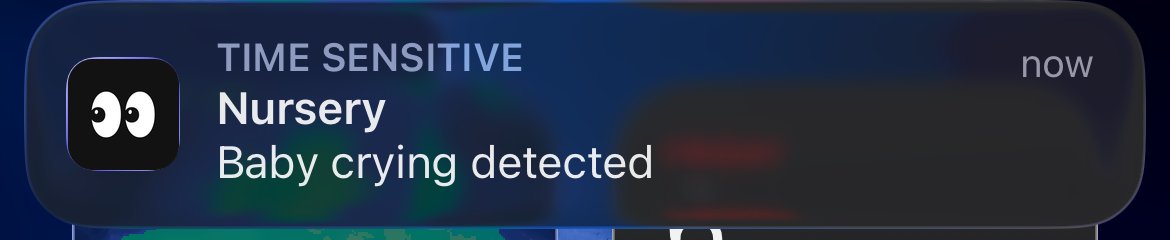
Когда включены звуковые оповещения, камера прислушивается к плачу ребёнка и уведомляет ваш телефон, даже если Phonitor на нём закрыт. Это функция Pro. Распознавание звуков происходит на самой камере. Аудио никуда не загружается.
Чтобы сработало оповещение, нужно несколько секунд непрерывного плача, плюс время на доставку уведомления. После этого приложение ждёт 30 секунд, прежде чем снова оповестить об этом же звуке.
Они настроены так, чтобы избегать ложных срабатываний, и не беспокоят вас из-за каждого шороха.
Когда оповещение придёт, нажмите на него. Phonitor откроет эту камеру и начнёт воспроизведение примерно за пять секунд до звука, если запись готова.
Записи
Циклическая запись включена по умолчанию, видео хранится на устройстве-камере. При стандартных 1080p и 30 кадрах/с лимит 32 ГБ вмещает около десяти часов свежих записей. Если вы не хотите хранить видео из детской, отключите циклическую запись в настройках камеры. Есть и кнопка Удалить все записи.
Когда это удобнее всего
Свободный iPhone отлично подходит для дневного сна, для часа после укладывания, пока вы внизу, и для поездок. Это ещё и простой способ начать, ничего не покупая.
Phonitor превращает свободный iPhone, iPad или Mac в домашнюю камеру. Бесплатно в App Store. Только начинаете? Прочитайте, как сделать камеру видеонаблюдения из старого iPhone.