Из старого iPhone можно сделать камеру видеонаблюдения для дома. Понадобятся приложение, зарядка и ещё одно устройство Apple, на котором вы будете смотреть. Настройка занимает несколько минут, а в этой инструкции рассказано, куда поставить телефон и как держать его включённым.
Шаги ниже показаны на Phonitor, одном из таких приложений. Но почти все советы подойдут для любого приложения этого типа. Место установки и питание одинаковы, что бы вы ни выбрали.
Что понадобится
- Старый iPhone, iPhone 6s и новее. Подойдёт даже iPhone 6s 2015 года. Подойдут и iPad: iPad Air 2, iPad mini 4 и новее. А также Mac с чипом Apple.
- Второе устройство Apple для просмотра. iPhone, iPad или Mac.
- Один Аккаунт Apple на обоих. Своего входа у Phonitor нет. Приложение использует ваш Аккаунт Apple, и iCloud Drive должен быть включён. Для близких с другим Аккаунтом Apple есть функция Pro «Семья»: каждый может настроить камеры и смотреть те, которыми делятся другие.
- Wi-Fi или мобильный интернет на обоих устройствах. Так можно смотреть откуда угодно.
- Зарядка и длинный кабель. Камера всё время подключена к сети.
Шаг 1. Подготовьте старый iPhone
Зарядите его и обновите до самой новой iOS, которую он поддерживает. Откройте «Настройки» и проверьте, что имя вверху совпадает с именем на основном телефоне. Включите iCloud Drive. Если хранилище iCloud заполнено, новая камера может не синхронизироваться с другими устройствами, поэтому заранее освободите место.
И ещё три вещи, о которых обычно не пишут:
- Освободите память. Записи хранятся на этом телефоне, так что удалите всё лишнее.
- Отключите автообновление iOS, чтобы ночное обновление не перезагрузило телефон, пока он работает камерой.
- Выньте SIM-карту или отключите звонки, чтобы звонок не прерывал работу камеры.
Шаг 2. Запустите камеру
Установите Phonitor на оба устройства. На старом iPhone выберите Использовать как камеру, разрешите доступ к камере, микрофону и локальной сети, дайте камере название, например «Гостиная», и нажмите Запустить камеру. На основном устройстве выберите Смотреть.
Новая камера может появиться только через минуту-другую. Чтобы обновить список, потяните главный экран вниз. Если камеры всё нет, проверьте три вещи, о которых говорит и само приложение: один Аккаунт Apple, оба устройства в сети, iCloud не заполнен.
Шаг 3. Выберите место
Где стоит телефон, важнее, чем какой это телефон.
- Используйте заднюю камеру. Она лучше, и ночное зрение есть именно на ней.
- Направьте на то, что важно. Дверь или коридор скажут больше, чем вся комната издалека. Если у телефона есть сверхширокоугольная камера, Phonitor по умолчанию использует её.
- Не снимайте яркие окна. Камера подстроится под окно, и комната станет тёмной.
- Не снимайте ночью через стекло. Вы увидите в основном отражения.
- Думайте о других. Не направляйте камеру на окна соседей и общие зоны, предупредите тех, кто живёт или работает у вас дома. Правила записи звука в разных местах отличаются.
Шаг 4. Держите камеру включённой
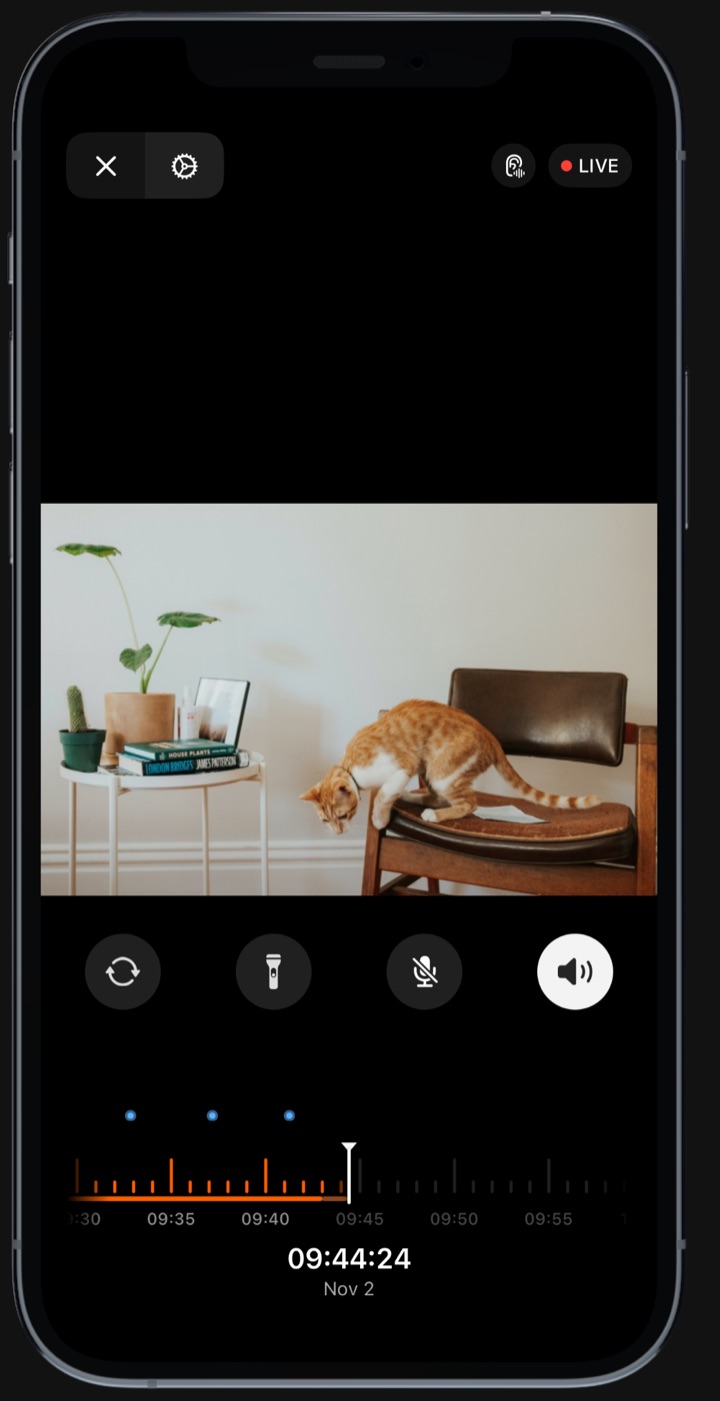
Оставьте телефон на экране камеры с открытым Phonitor и подключите его к зарядке. Об экране можно не думать. Phonitor не даёт телефону заблокироваться, а примерно через минуту включает режим экономии батареи: экран гаснет почти полностью, но камера продолжает работать.
Как далеко можно отмотать назад?
Запись включена по умолчанию, и видео хранится на телефоне-камере. Вы сами выбираете, сколько памяти отвести, и Phonitor хранит самые свежие записи в пределах этого лимита. Вот оценки, которые Phonitor показывает в настройках:
| Качество | Лимит 16 ГБ | Лимит 32 ГБ | Лимит 64 ГБ |
|---|---|---|---|
| 720p, 24 кадра/с | около 12 часов | около 24 часов | около 47 часов |
| 1080p, 30 кадров/с (по умолчанию) | около 5 часов | около 10 часов | около 20 часов |
| 1440p, 30 кадров/с | около 2 часов | около 4 часов | около 9 часов |
Если вы хотите вернуться домой и посмотреть, что было днём, настроек по умолчанию хватит. Если уезжаете на выходные, снизьте качество до 720p или увеличьте лимит.
Что он умеет
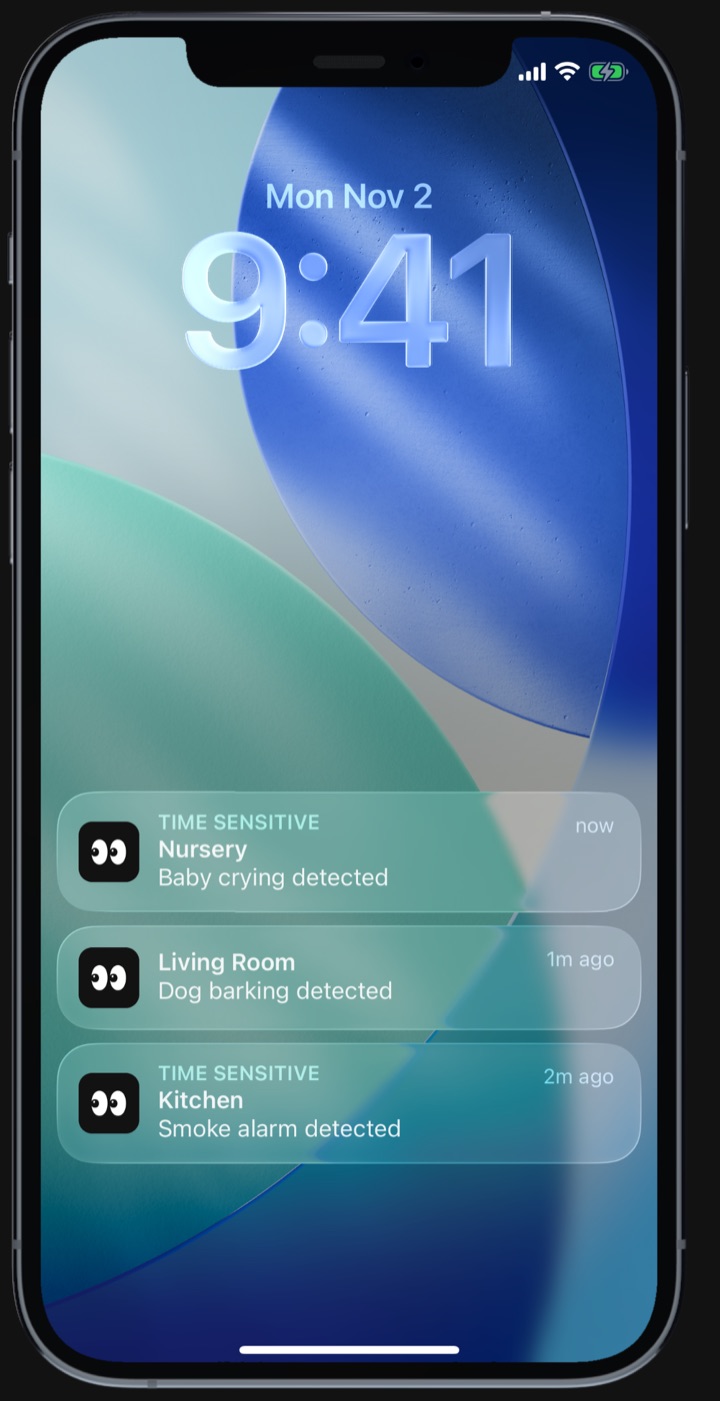
- Звуковые оповещения. В Pro Phonitor следит за звуками, которые вы выберете для каждой камеры: пожарная сигнализация, плач ребёнка, лай собаки, мяуканье кошки, крики, кашель, разбитое стекло и внезапный шум. Нажмите на оповещение, чтобы перейти к этому моменту. Распознавание звуков происходит на самой камере. Аудио никуда не загружается.
- Записи остаются у вас. Видео хранится на самом телефоне-камере, а в Pro можно экспортировать любой клип, который хочется сохранить.
- Смотрите откуда угодно. Подойдёт Wi-Fi или мобильный интернет, так что заглянуть домой можно с работы или из отпуска.
- Ночное зрение. В тёмной комнате Phonitor делает картинку ярче и выжимает максимум из ночника или лампы в коридоре. Ещё можно включить фонарик телефона с устройства просмотра, до 90 секунд.
- Полезное дополнение к пожарной сигнализации. Оповещение о пожарной сигнализации сообщит, если она сработала дома. Пожарные извещатели оставьте на месте, как обычно.
Бесплатно или Pro?
В бесплатной версии есть запись, ночное зрение и все разрешения.
Pro стоит 449 ₽ в месяц или 2 990 ₽ в год в России, есть 7 дней бесплатно. Он добавляет звуковые оповещения, «Семью», экспорт клипов, фоновое воспроизведение и двустороннюю аудиосвязь.
Если у вас в ящике лежит свободный iPhone, настроить его можно за один вечер, а попробовать ничего не стоит.
Phonitor превращает свободный iPhone, iPad или Mac в домашнюю камеру. Бесплатно в App Store.