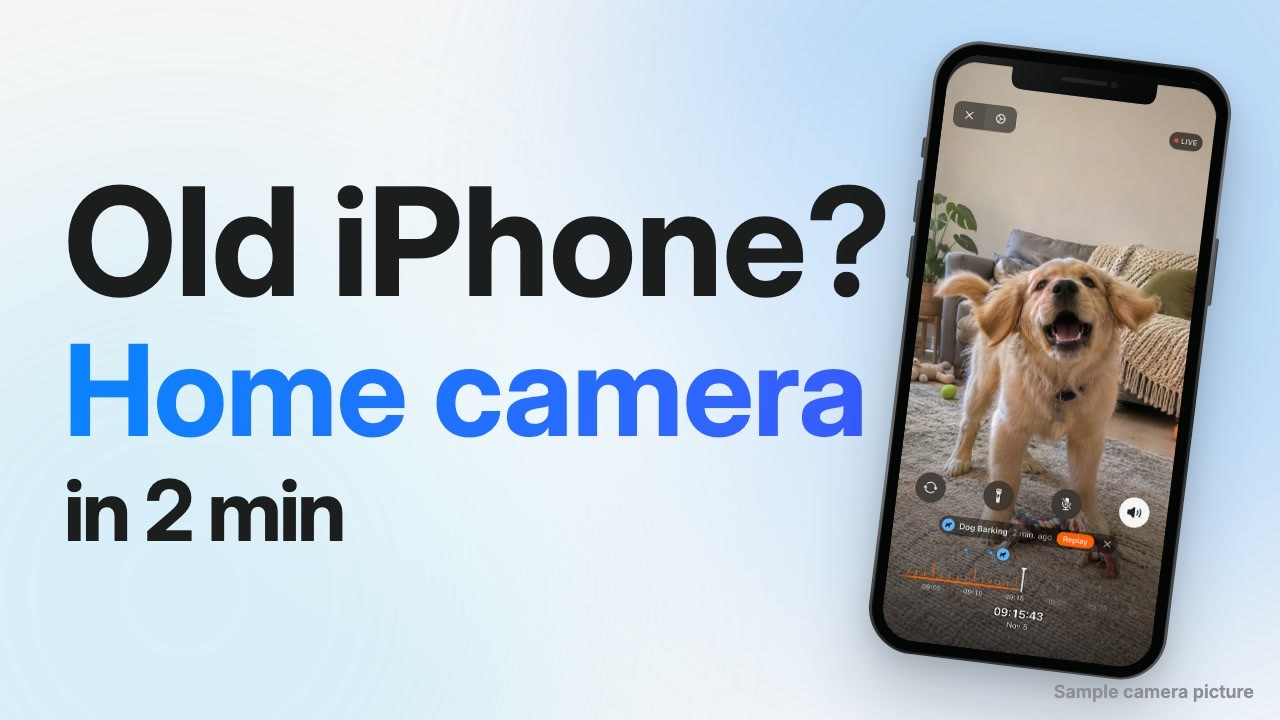
使わなくなった古い iPhone は、室内の見守りカメラとして使えます。必要なのはアプリと充電器、それに映像を見るためのもう 1 台の Apple デバイスだけです。設定は数分で終わります。このガイドでは、置き場所と動かし続けるコツを説明します。
手順は、この種のアプリのひとつである Phonitor で説明します。それでも内容の多くは他のアプリにも当てはまります。置き場所と電源の考え方は、どのアプリを選んでも同じです。
必要なもの
- 使っていない iPhone(iPhone 6s 以降)。 2015 年の iPhone 6s でも使えます。iPad も使えます(iPad Air 2、iPad mini 4 以降)。Apple シリコン搭載の Mac も使えます。
- 映像を見るためのもう 1 台の Apple デバイス。 iPhone、iPad、Mac のいずれかです。
- 両方で同じ Apple アカウント。 Phonitor に専用のサインインはありません。お使いの Apple アカウントをそのまま使うので、iCloud ドライブをオンにしておく必要があります。別の Apple アカウントの家族と見るには、Pro のファミリーを使います。全員がカメラを設定でき、共有したカメラはお互いに見られます。
- 両方の端末に Wi-Fi かモバイル通信。 これでどこからでも映像を見られます。
- 充電器と長めのケーブル。 カメラは電源につないだまま使います。
ステップ 1:古い iPhone を準備する
充電して、入れられる範囲で最新の iOS にアップデートします。「設定」を開き、いちばん上の名前がメインの iPhone と同じか確認してください。次に iCloud ドライブをオンにします。iCloud の容量がいっぱいだと新しいカメラが他の端末に同期されないことがあるので、先に空きを作っておきましょう。
あわせて、見落とされがちな準備が 3 つあります。
- ストレージを空ける。 録画はこの iPhone に保存されます。いらないものは削除しておきましょう。
- iOS の自動アップデートをオフにする。 カメラとして動いている間に、夜中のアップデートで iPhone が再起動しないようにします。
- SIM を抜くか、着信を消音にする。 電話がかかってきてもカメラが中断されないようにします。
ステップ 2:カメラを開始する
両方の端末に Phonitor をインストールします。古い iPhone で カメラとして使う を選び、カメラ、マイク、ローカルネットワークへのアクセスを許可します。「リビング」のように名前を付けて、カメラを開始 をタップします。ふだん使う端末では 映像を見る を選びます。
新しいカメラが表示されるまで 1〜2 分かかることがあります。ホーム画面を下に引っ張ると更新できます。それでも出てこないときは、アプリでも案内される 3 点を確認してください。同じ Apple アカウントか、両方がオンラインか、iCloud がいっぱいになっていないか、です。
ステップ 3:置き場所を決める
どの iPhone を使うかより、どこに置くかのほうが大事です。
- 背面カメラを使う。 背面のほうが画質がよく、ナイトビジョンが使えるのも背面です。
- 見たいものに向ける。 部屋全体を遠くから写すより、ドアや廊下を狙うほうが役に立ちます。超広角レンズのある iPhone なら、Phonitor は初期設定で超広角を使います。
- 明るい窓を画面に入れない。 カメラが窓の明るさに合わせてしまい、部屋が暗く写ります。
- 夜はガラス越しに撮らない。 写るのはほとんど反射です。
- 周りへの配慮を忘れずに。 隣の家の窓や共用部分には向けないでください。一緒に住んでいる人や家で働く人には、カメラがあることを伝えましょう。音声の録音に関する決まりは地域によって異なります。
ステップ 4:動かし続ける
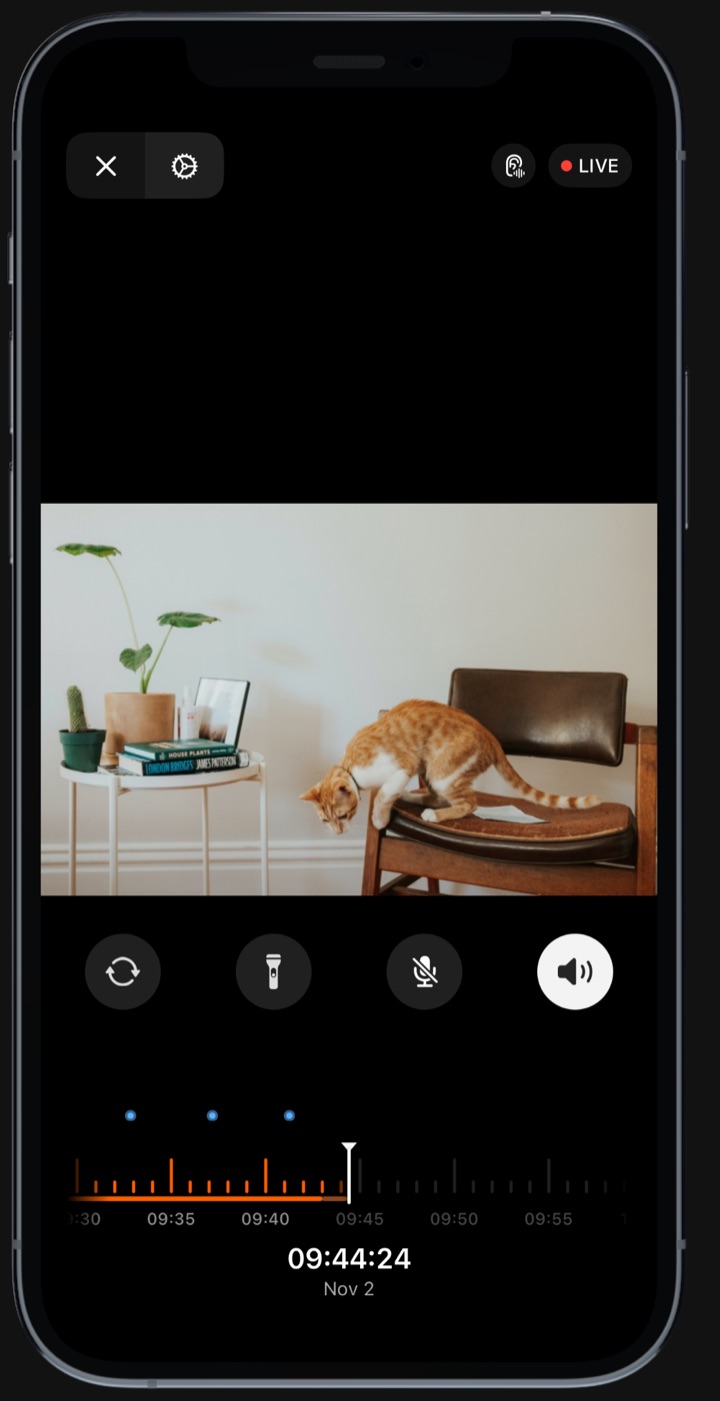
iPhone はカメラ画面のまま Phonitor を開いておき、電源につないでおきましょう。画面については何もしなくて大丈夫です。Phonitor が自動ロックを防ぎ、1 分ほどでバッテリーセーバーモードに入ります。画面はほとんど見えないくらい暗くなりますが、カメラは動き続けます。
どこまでさかのぼって見られる?
録画は初期状態でオンで、映像はカメラ側の iPhone に保存されます。使う容量は自分で決められ、Phonitor はその範囲で最新の映像を残します。以下は Phonitor の設定画面に表示される目安です。
| 画質 | 上限 16 GB | 上限 32 GB | 上限 64 GB |
|---|---|---|---|
| 720p、24 fps | 約 12 時間 | 約 24 時間 | 約 47 時間 |
| 1080p、30 fps(初期設定) | 約 5 時間 | 約 10 時間 | 約 20 時間 |
| 1440p、30 fps | 約 2 時間 | 約 4 時間 | 約 9 時間 |
帰宅してから日中の様子を確認したいだけなら、初期設定で十分です。週末に家を空けるなら、720p に下げるか上限を増やしましょう。
できること
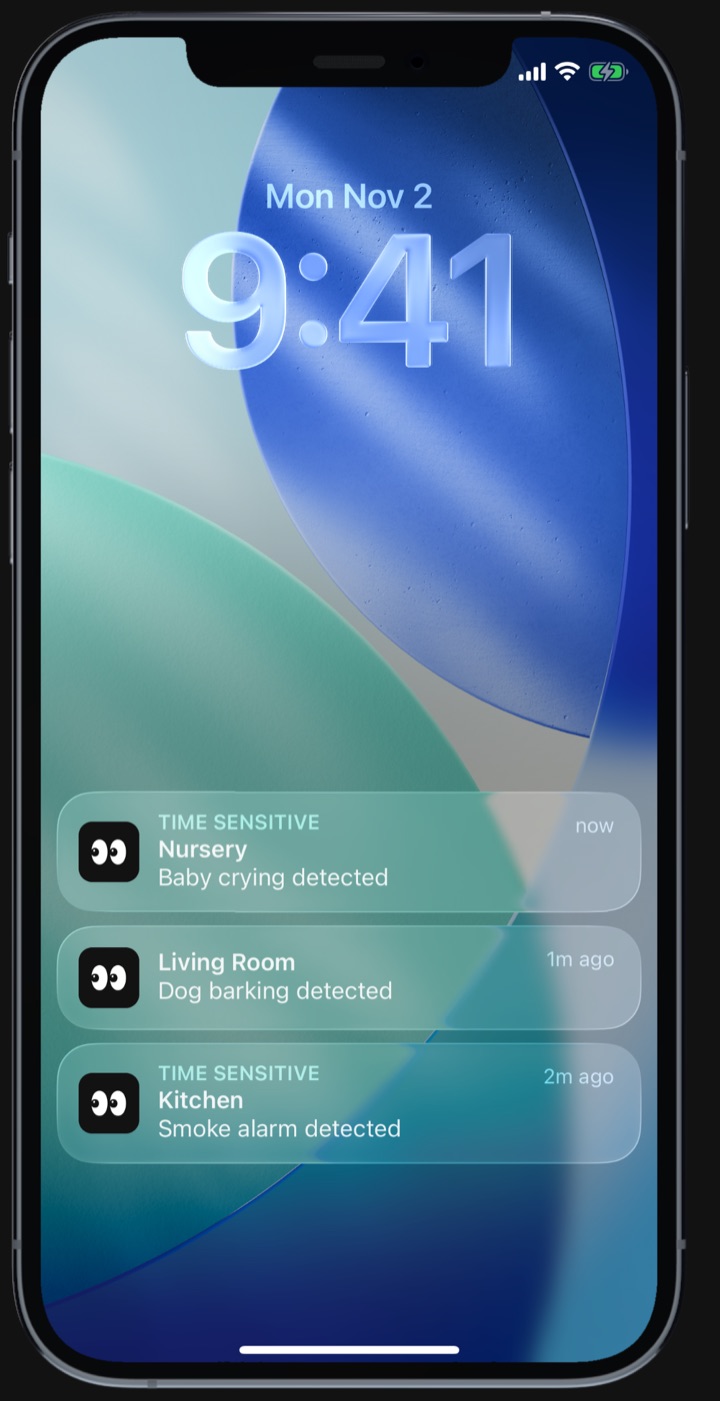
- サウンドアラート。 Pro では、カメラごとに選んだ音を Phonitor が聞き分けます。煙感知器、赤ちゃんの泣き声、犬の鳴き声、猫の鳴き声、叫び声、咳、ガラスの割れる音、突然の物音に対応しています。通知をタップすると、その瞬間の映像に移動します。音の認識はカメラ本体で行われ、音声はアップロードされません。
- 録画は手元に残ります。 映像はカメラ側の iPhone 本体に保存され、Pro なら残したいクリップを書き出せます。
- どこからでも見られます。 Wi-Fi でもモバイル回線でも使えるので、職場からでも旅行先からでも様子を確認できます。
- ナイトビジョン。 暗い部屋では Phonitor が映像を明るくし、常夜灯や廊下の明かりを生かします。映像を見る側から iPhone のライトを最長 90 秒つけることもできます。
- 煙感知器の頼れる補助。 煙感知器の通知で、家で警報が鳴ったことがわかります。住宅用火災警報器はこれまでどおり設置しておきましょう。
無料版か Pro か
無料版では録画、ナイトビジョン、すべての解像度が使えます。
Pro は日本では月額 ¥700 または年額 ¥5,000 で、7 日間の無料トライアルがあります。サウンドアラート、ファミリー、クリップの書き出し、バックグラウンド再生、双方向オーディオが使えるようになります。
引き出しに使っていない iPhone があるなら、ひと晩で設定でき、試すのに費用はかかりません。
Phonitor は使っていない iPhone、iPad、Mac を家庭用カメラに変えるアプリです。App Store で無料ダウンロード。