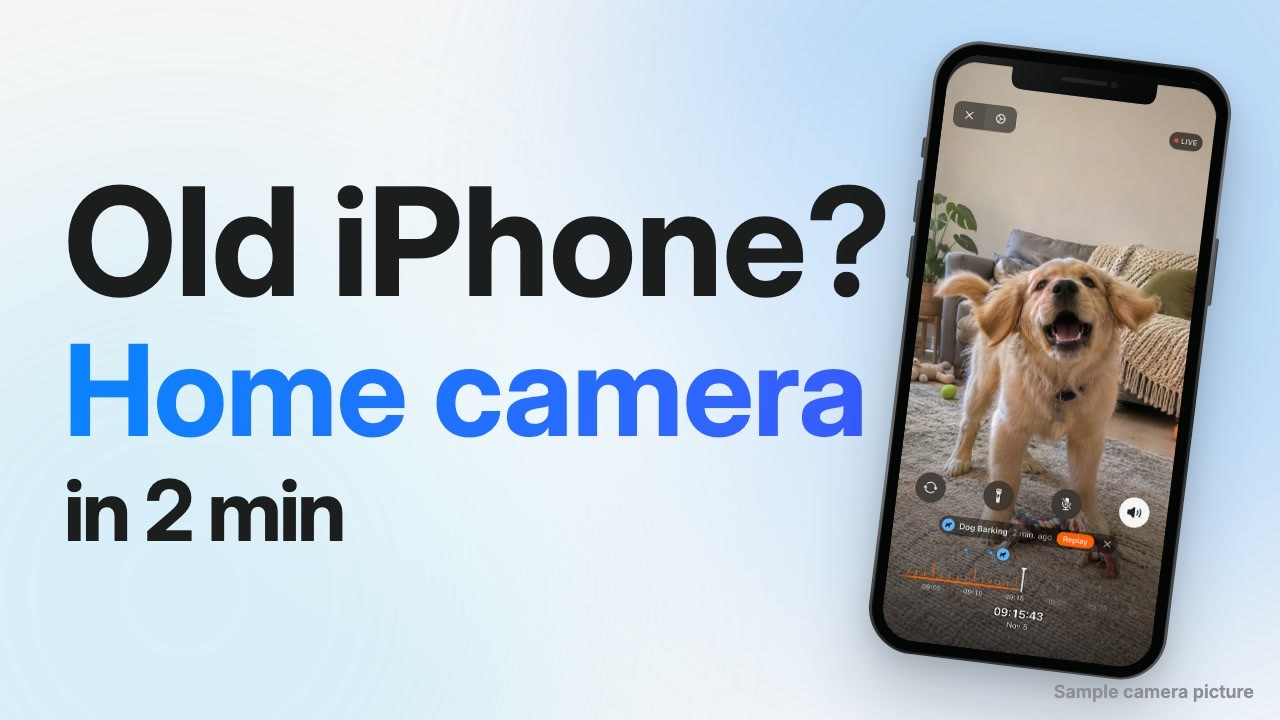
Un vieil iPhone peut servir de caméra de surveillance à l’intérieur de la maison. Il vous faut une app, un chargeur et un deuxième appareil Apple pour regarder. L’installation prend quelques minutes, et ce guide explique où placer le téléphone et comment le garder en marche.
Les étapes ci-dessous utilisent Phonitor, l’une des apps qui permettent de le faire. La plupart des conseils valent pourtant pour n’importe quelle app de ce genre : l’emplacement et l’alimentation restent les mêmes.
Ce qu’il vous faut
- Un vieil iPhone, iPhone 6s ou plus récent. Même un iPhone 6s de 2015 fonctionne. Les iPad fonctionnent aussi : iPad Air 2, iPad mini 4 ou plus récents. Un Mac avec puce Apple également.
- Un deuxième appareil Apple pour regarder. Un iPhone, un iPad ou un Mac.
- Le même compte Apple sur les deux. Phonitor n’a pas d’identifiant à lui. L’app utilise votre compte Apple, et iCloud Drive doit être activé. Pour les proches qui ont un autre compte Apple, il y a la fonction Pro Famille : chacun peut installer des caméras et regarder celles que les autres partagent.
- Du Wi-Fi ou des données mobiles sur les deux appareils. C’est ce qui vous permet de regarder de n’importe où.
- Un chargeur et un long câble. La caméra reste branchée.
Étape 1 : préparer le vieil iPhone
Chargez-le et mettez-le à jour vers la version d’iOS la plus récente qu’il accepte. Ouvrez Réglages et vérifiez que le nom affiché tout en haut est le même que sur votre iPhone principal. Activez iCloud Drive. Si votre stockage iCloud est plein, une nouvelle caméra risque de ne pas se synchroniser avec vos autres appareils : faites de la place avant.
Ensuite, trois choses que la plupart des guides oublient :
- Libérez du stockage. Les enregistrements sont conservés sur cet iPhone. Supprimez ce dont vous n’avez pas besoin.
- Désactivez les mises à jour automatiques d’iOS, pour qu’une mise à jour nocturne ne redémarre pas le téléphone pendant qu’il sert de caméra.
- Retirez la carte SIM ou coupez la sonnerie des appels, pour qu’un appel n’interrompe pas la caméra.
Étape 2 : démarrer la caméra
Installez Phonitor sur les deux appareils. Sur le vieil iPhone, choisissez Utiliser comme caméra, autorisez l’accès à la caméra, au micro et au réseau local, donnez-lui un nom comme « Salon », puis touchez Démarrer la caméra. Sur votre appareil principal, choisissez Regarder.
Une nouvelle caméra peut mettre une minute ou deux à apparaître. Tirez l’écran d’accueil vers le bas pour actualiser. Si elle n’apparaît toujours pas, vérifiez les trois points indiqués par l’app : le même compte Apple, les deux appareils en ligne et un iCloud qui n’est pas plein.
Étape 3 : choisir l’emplacement
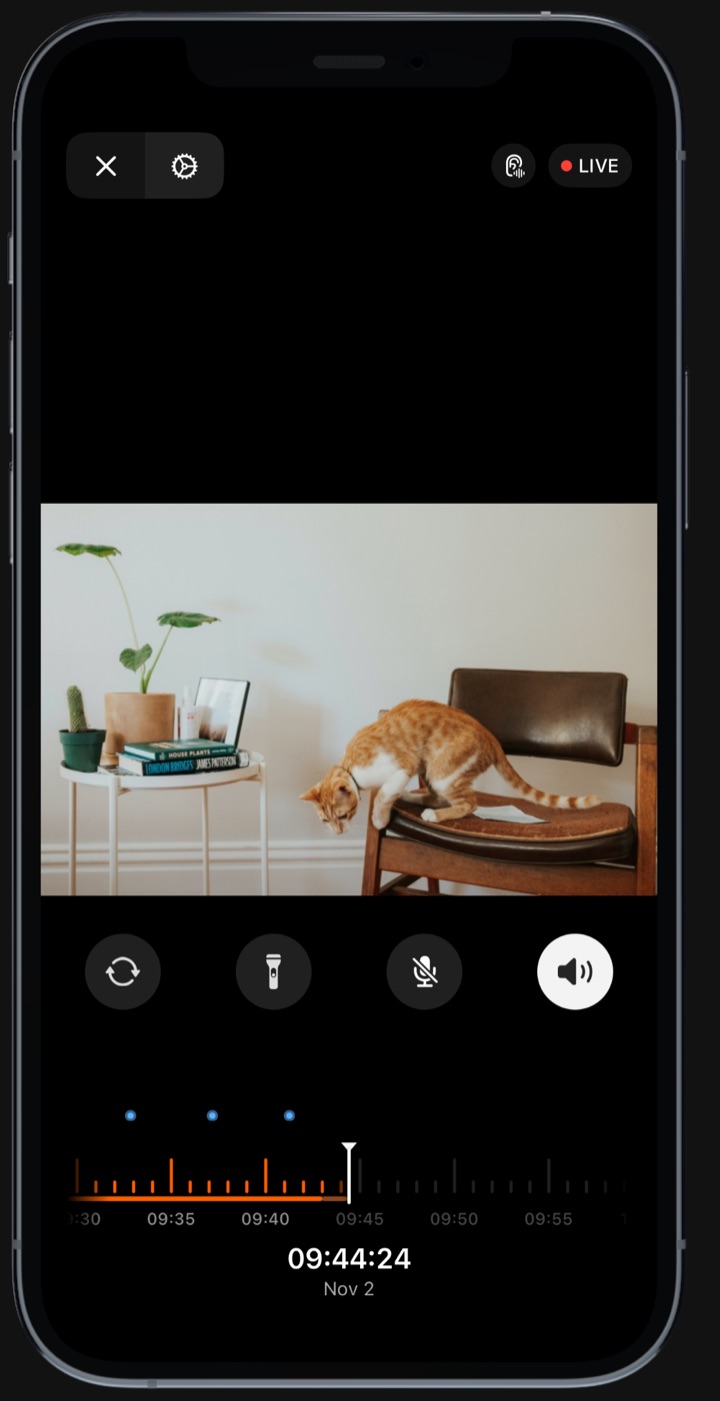
L’endroit où vous posez le téléphone compte plus que le modèle.
- Utilisez la caméra arrière. C’est la meilleure, et c’est elle qui offre la vision nocturne.
- Visez ce qui compte. Une porte ou un couloir vous en dit plus qu’une pièce entière filmée de loin. Si l’iPhone a un ultra grand-angle, Phonitor l’utilise par défaut.
- Évitez les fenêtres lumineuses dans le cadre. La caméra s’adapte à la fenêtre et la pièce devient sombre.
- Ne filmez pas à travers une vitre la nuit. Vous ne verrez surtout que des reflets.
- Pensez aux autres. Ne filmez ni la fenêtre d’un voisin ni un espace commun, et prévenez les personnes qui vivent ou travaillent chez vous. Les règles sur l’enregistrement du son varient selon les pays.
Étape 4 : le garder en marche
Laissez le téléphone sur l’écran de la caméra, avec Phonitor ouvert, et branchez-le. Pour l’écran, vous n’avez rien à faire. Phonitor empêche le verrouillage et, au bout d’une minute environ, passe en mode économie de batterie : l’écran devient presque noir pendant que la caméra continue de fonctionner.
Jusqu’où pouvez-vous remonter ?
L’enregistrement est activé par défaut, et la vidéo reste sur l’iPhone caméra. Vous choisissez l’espace de stockage à utiliser, et Phonitor garde les images les plus récentes dans cette limite. Voici les estimations affichées dans les réglages de Phonitor :
| Qualité | Limite 16 Go | Limite 32 Go | Limite 64 Go |
|---|---|---|---|
| 720p, 24 ips | environ 12 heures | environ 24 heures | environ 47 heures |
| 1080p, 30 ips (par défaut) | environ 5 heures | environ 10 heures | environ 20 heures |
| 1440p, 30 ips | environ 2 heures | environ 4 heures | environ 9 heures |
Si vous voulez voir en rentrant ce qui s’est passé dans la journée, le réglage par défaut suffit. Si vous partez pour le week-end, passez en 720p ou augmentez la limite.
Ce qu’il sait faire
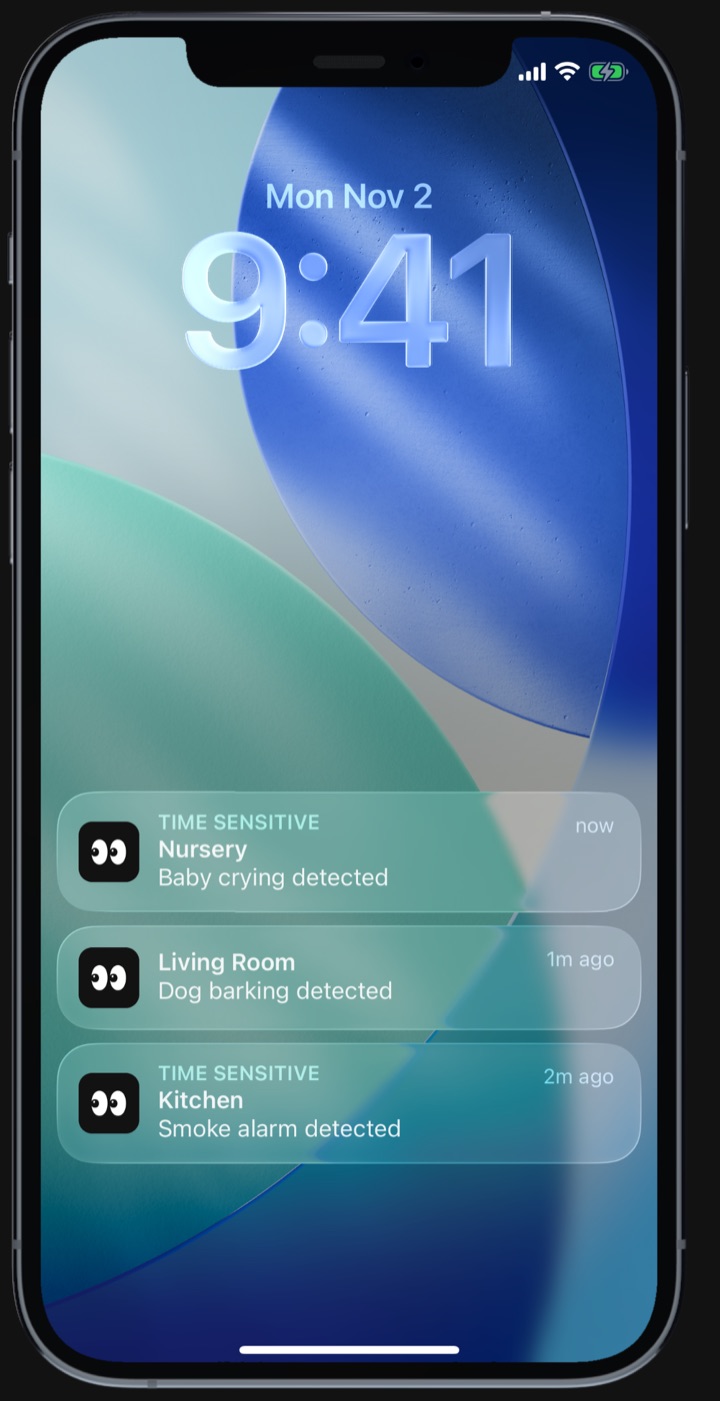
- Alertes sonores. Avec Pro, Phonitor guette les sons que vous choisissez pour chaque caméra : détecteur de fumée, bébé qui pleure, chien qui aboie, chat qui miaule, cris, toux, bris de verre et bruit soudain. Touchez une alerte pour aller directement à ce moment. La reconnaissance des sons se fait sur la caméra elle-même. Aucun audio n’est envoyé.
- Les enregistrements restent chez vous. Les images sont conservées sur l’iPhone caméra lui-même, et avec Pro vous pouvez exporter chaque clip que vous voulez garder.
- Regardez de n’importe où. Le Wi-Fi ou les données mobiles suffisent, pour jeter un œil depuis le bureau ou en vacances.
- Vision nocturne. Dans une pièce sombre, Phonitor éclaircit l’image et tire le meilleur parti d’une veilleuse ou d’une lampe de couloir. Vous pouvez aussi allumer la lampe torche du téléphone depuis l’appareil qui regarde, jusqu’à 90 secondes.
- Un plus pratique pour les détecteurs de fumée. L’alerte détecteur de fumée vous prévient quand l’un d’eux sonne à la maison. Gardez vos détecteurs de fumée en place comme d’habitude.
Gratuit ou Pro ?
La version gratuite comprend l’enregistrement, la vision nocturne et toutes les résolutions.
Pro coûte 5,99 € par mois ou 39,99 € par an en France, avec 7 jours d’essai gratuit. Il ajoute les Alertes sonores, Famille, l’export de clips, la lecture en arrière-plan et l’audio bidirectionnel.
Si un iPhone dort dans un tiroir, une soirée suffit pour l’installer, et l’essayer ne coûte rien.
Phonitor transforme un iPhone, un iPad ou un Mac inutilisé en caméra pour la maison. Gratuit sur l’App Store.