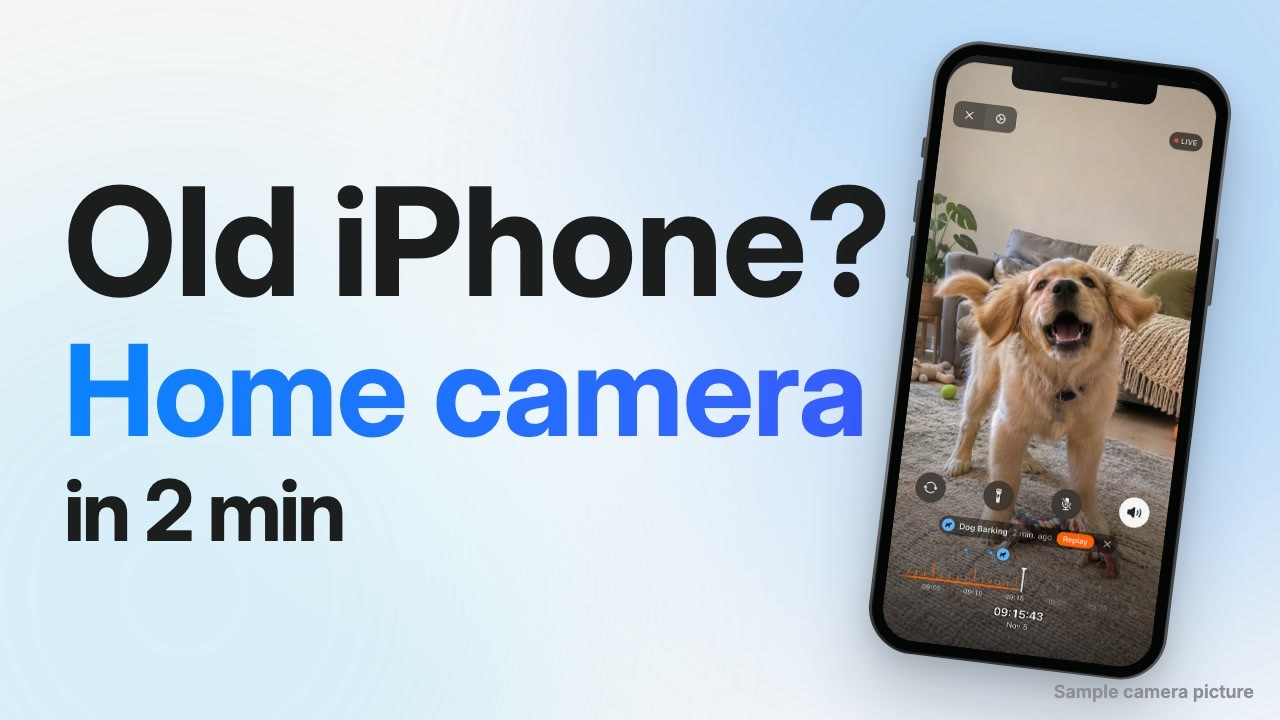
Ein altes iPhone lässt sich als Überwachungskamera für drinnen nutzen. Du brauchst dafür nur eine App, ein Ladegerät und ein zweites Apple-Gerät zum Zuschauen. Die Einrichtung dauert ein paar Minuten, und diese Anleitung zeigt, wo das iPhone hinkommt und wie es dauerhaft läuft.
Die Schritte unten zeigen Phonitor, eine der Apps dafür. Das meiste gilt aber für jede App dieser Art: Standort und Strom funktionieren gleich, egal welche du nimmst.
Das brauchst du
- Ein altes iPhone, iPhone 6s oder neuer. Selbst ein iPhone 6s von 2015 funktioniert. iPads gehen auch: iPad Air 2, iPad mini 4 oder neuer. Ebenso ein Mac mit Apple Chip.
- Ein zweites Apple-Gerät zum Zuschauen. iPhone, iPad oder Mac.
- Derselbe Apple Account auf beiden. Phonitor hat keine eigene Anmeldung. Die App nutzt deinen Apple Account, und iCloud Drive muss eingeschaltet sein. Für Familienmitglieder mit einem anderen Apple Account gibt es die Pro-Funktion Familie: Alle können Kameras einrichten und die freigegebenen Kameras der anderen ansehen.
- WLAN oder mobile Daten auf beiden Geräten. So kannst du von überall zuschauen.
- Ein Ladegerät und ein langes Kabel. Die Kamera bleibt am Strom.
Schritt 1: Das alte iPhone vorbereiten
Lade es auf und bring es auf das neueste iOS, das es noch bekommt. Öffne die Einstellungen und prüfe, ob ganz oben derselbe Name steht wie auf deinem Haupt-iPhone. Schalte dann iCloud Drive ein. Ist dein iCloud-Speicher voll, wird eine neue Kamera womöglich nicht mit deinen anderen Geräten synchronisiert. Mach also vorher Platz.
Dazu kommen drei Dinge, die die meisten Anleitungen auslassen:
- Speicher freimachen. Die Aufnahmen landen auf diesem iPhone. Lösche, was du nicht brauchst.
- Automatische iOS-Updates ausschalten, damit ein nächtliches Update das iPhone nicht neu startet, während es als Kamera läuft.
- SIM-Karte entfernen oder Anrufe stummschalten, damit ein Anruf die Kamera nicht unterbricht.
Schritt 2: Die Kamera starten
Installiere Phonitor auf beiden Geräten. Wähle auf dem alten iPhone Als Kamera verwenden, erlaube den Zugriff auf Kamera, Mikrofon und lokales Netzwerk, gib ihr einen Namen wie „Wohnzimmer“ und tippe auf Kamera starten. Wähle auf deinem Hauptgerät Zuschauen.
Eine neue Kamera kann ein bis zwei Minuten brauchen, bis sie auftaucht. Zieh den Startbildschirm nach unten, um zu aktualisieren. Erscheint sie immer noch nicht, prüfe die drei Punkte, die auch die App nennt: derselbe Apple Account, beide Geräte online, iCloud nicht voll.
Schritt 3: Den richtigen Platz finden
Wo das iPhone steht, ist wichtiger als welches iPhone es ist.
- Nimm die Rückkamera. Sie ist die bessere Kamera, und mit ihr hast du Nachtsicht.
- Richte sie auf das, was zählt. Eine Tür oder ein Flur verrät dir mehr als ein ganzer Raum aus der Ferne. Hat das iPhone ein Ultraweitwinkel, nutzt Phonitor es standardmäßig.
- Lass helle Fenster aus dem Bild. Die Kamera stellt sich auf das Fenster ein, und der Raum wird dunkel.
- Filme nachts nicht durch Glas. Du siehst dann vor allem Spiegelungen.
- Sei rücksichtsvoll. Richte die Kamera nicht auf Nachbarfenster oder Gemeinschaftsflächen, und sag den Leuten Bescheid, die bei dir wohnen oder arbeiten. Die Regeln für Tonaufnahmen sind je nach Ort unterschiedlich.
Schritt 4: Dauerhaft am Laufen halten
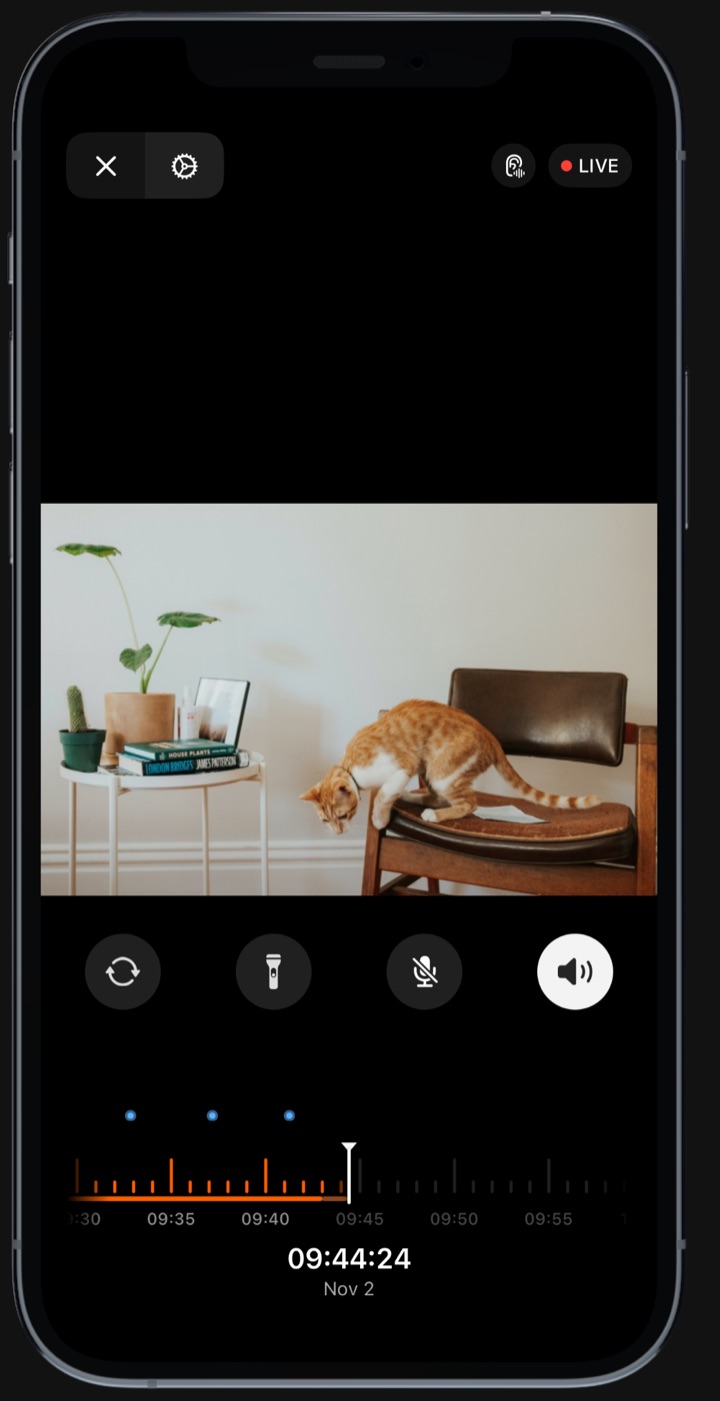
Lass das iPhone auf dem Kamerabildschirm, mit geöffnetem Phonitor, und schließ es ans Stromnetz an. Um den Bildschirm musst du dich nicht kümmern. Phonitor verhindert die automatische Sperre und wechselt nach etwa einer Minute in den Energiesparmodus. Der Bildschirm wird fast ganz dunkel, die Kamera läuft weiter.
Wie weit kannst du zurückschauen?
Die Aufnahme ist standardmäßig aktiv, und das Video bleibt auf dem Kamera-iPhone. Du legst fest, wie viel Speicher genutzt wird, und Phonitor behält innerhalb dieses Limits die neuesten Aufnahmen. Das sind die Schätzungen, die Phonitor in den Einstellungen zeigt:
| Qualität | Limit 16 GB | Limit 32 GB | Limit 64 GB |
|---|---|---|---|
| 720p, 24 fps | etwa 12 Stunden | etwa 24 Stunden | etwa 47 Stunden |
| 1080p, 30 fps (Standard) | etwa 5 Stunden | etwa 10 Stunden | etwa 20 Stunden |
| 1440p, 30 fps | etwa 2 Stunden | etwa 4 Stunden | etwa 9 Stunden |
Willst du abends nachsehen, was tagsüber passiert ist, reicht die Standardeinstellung. Fährst du übers Wochenende weg, geh auf 720p oder erhöhe das Limit.
Was es kann
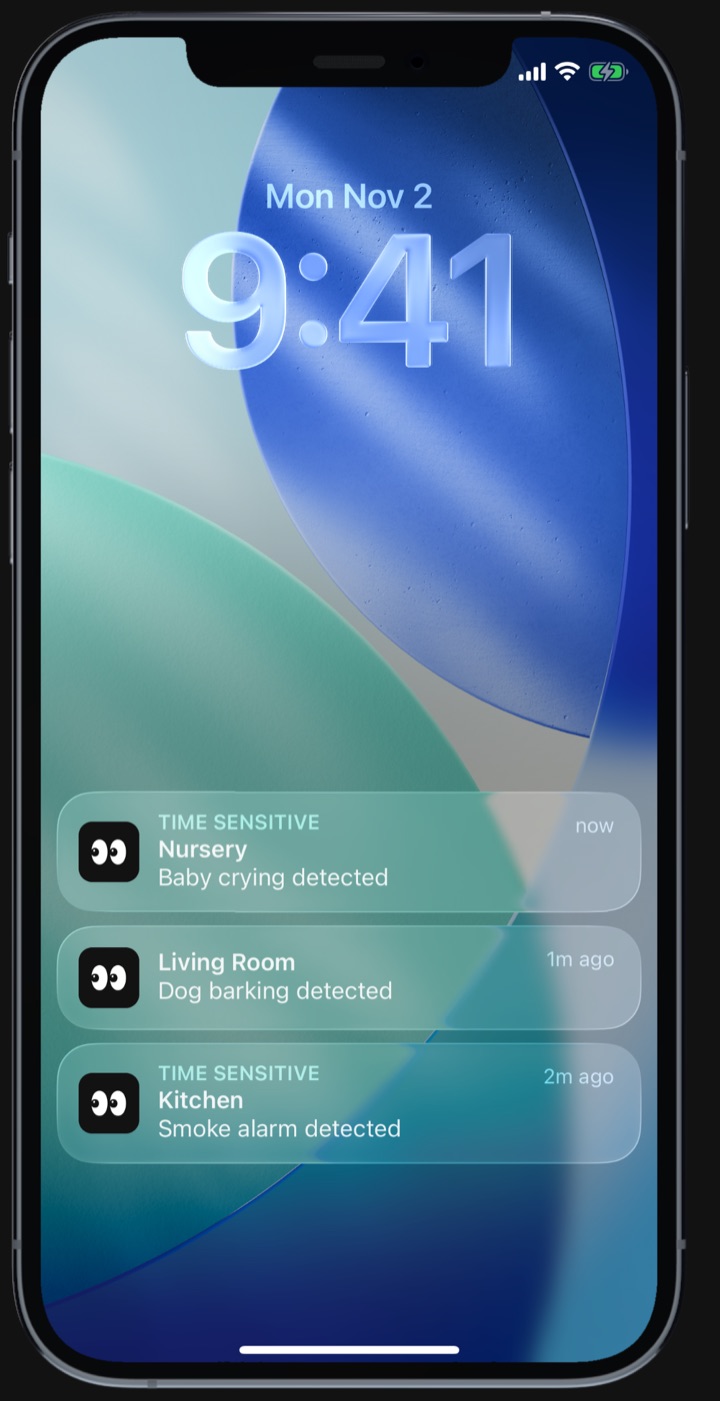
- Geräuschwarnungen. Mit Pro achtet Phonitor auf die Geräusche, die du für jede Kamera auswählst: Rauchmelder, weinendes Baby, Hundebellen, Katzenmiauen, Schreie, Husten, Glasbruch und plötzlicher Lärm. Tipp auf eine Warnung, und du springst direkt zu diesem Moment. Die Geräuscherkennung läuft auf der Kamera selbst. Es wird kein Audio hochgeladen.
- Die Aufnahmen bleiben bei dir. Die Videos werden auf dem Kamera-iPhone selbst gespeichert, und mit Pro kannst du jeden Clip exportieren, den du behalten willst.
- Von überall zuschauen. WLAN oder mobile Daten reichen, so kannst du auch von der Arbeit oder aus dem Urlaub nachsehen.
- Nachtsicht. In einem dämmrigen Raum hellt Phonitor das Bild auf und holt aus einem Nachtlicht oder einer Flurlampe das Beste heraus. Die Taschenlampe des iPhones kannst du beim Zuschauen außerdem für bis zu 90 Sekunden einschalten.
- Ein praktisches Extra für Rauchmelder. Die Rauchmelder-Warnung sagt dir, wenn zu Hause einer losgeht. Deine Rauchmelder bleiben wie gewohnt an ihrem Platz.
Gratis oder Pro?
Die Gratisversion bietet Aufnahme, Nachtsicht und alle Auflösungen.
Pro kostet in Deutschland 5,99 € im Monat oder 39,99 € im Jahr, mit 7 Tagen Gratistest. Dazu kommen Geräuschwarnungen, Familie, Clip-Export, Hintergrundwiedergabe und Zwei-Wege-Audio.
Liegt ein freies iPhone bei dir in der Schublade, ist es an einem Abend eingerichtet, und der Versuch kostet nichts.
Phonitor macht aus einem freien iPhone, iPad oder Mac eine Kamera für zu Hause. Gratis im App Store.