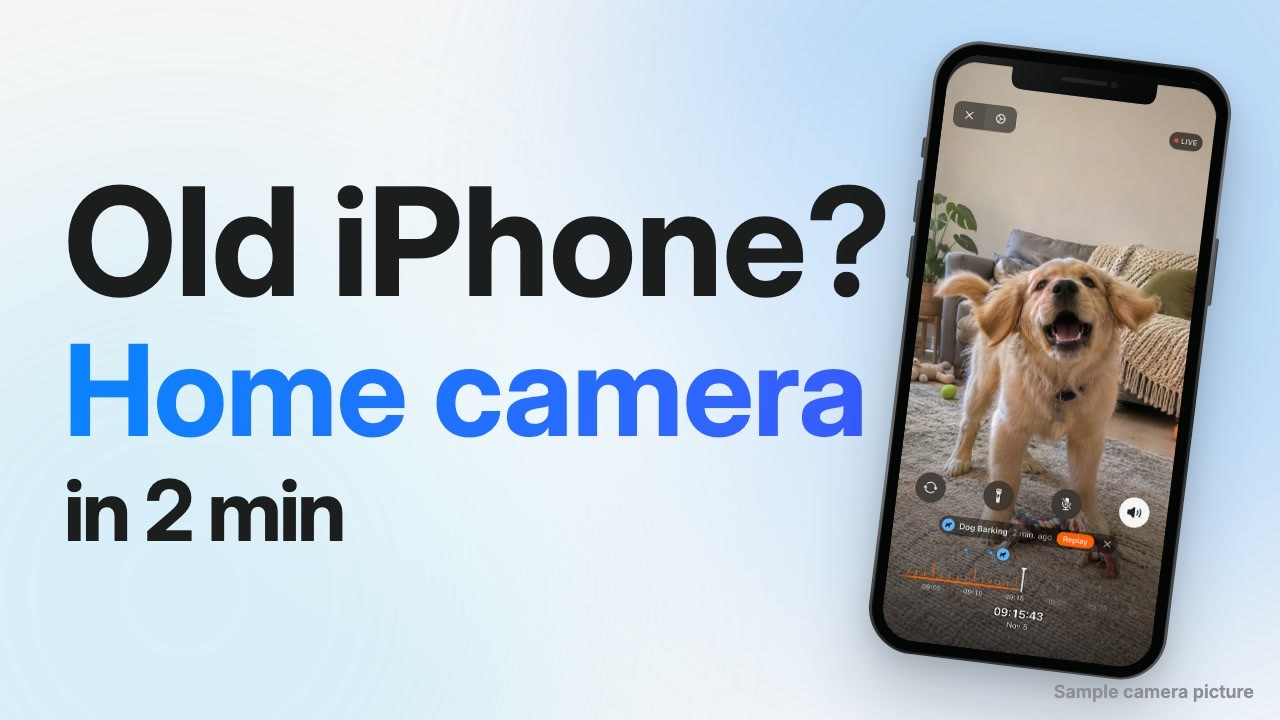
Um iPhone antigo pode virar câmera de segurança dentro de casa. Você só precisa de um app, um carregador e outro aparelho Apple para assistir. Configurar leva poucos minutos, e este guia mostra onde colocar o celular e como mantê-lo funcionando.
Os passos abaixo usam o Phonitor, um dos apps que fazem isso. Mesmo assim, quase todas as dicas valem para qualquer app desse tipo. Posição e energia funcionam do mesmo jeito, seja qual for o app.
Do que você precisa
- Um iPhone antigo, iPhone 6s ou mais novo. Até um iPhone 6s de 2015 funciona. iPads também funcionam: iPad Air 2, iPad mini 4 ou mais novos. E um Mac com chip da Apple.
- Outro aparelho Apple para assistir. Um iPhone, iPad ou Mac.
- A mesma Conta Apple nos dois. O Phonitor não tem login próprio. Ele usa a sua Conta Apple, e o iCloud Drive precisa estar ativado. Para familiares com outra Conta Apple existe o recurso Pro Família: todos podem configurar câmeras e assistir às que os outros compartilham.
- Wi-Fi ou dados móveis nos dois aparelhos. É assim que você assiste de qualquer lugar.
- Um carregador e um cabo longo. A câmera fica na tomada.
Passo 1: prepare o iPhone antigo
Carregue e atualize para o iOS mais recente que ele aceitar. Abra os Ajustes e confira se o nome no topo é o mesmo do seu celular principal. Ative o iCloud Drive. Se o armazenamento do iCloud estiver cheio, uma câmera nova pode não sincronizar com seus outros aparelhos, então libere espaço antes.
Depois, três coisas que a maioria dos guias esquece:
- Libere espaço. As gravações ficam salvas neste celular, então apague o que não precisar.
- Desative as atualizações automáticas do iOS, para que uma atualização de madrugada não reinicie o celular enquanto ele funciona como câmera.
- Tire o chip ou silencie as chamadas, para que uma ligação não interrompa a câmera.
Passo 2: inicie a câmera
Instale o Phonitor nos dois aparelhos. No iPhone antigo, escolha Usar como câmera, permita o acesso à câmera, ao microfone e à rede local, dê um nome como “Sala” e toque em Iniciar Câmera. No aparelho principal, escolha Assistir.
Uma câmera nova pode levar um ou dois minutos para aparecer. Puxe a tela inicial para baixo para atualizar. Se ainda não aparecer, confira os três pontos que o app indica: mesma Conta Apple, os dois aparelhos on-line e iCloud sem estar cheio.
Passo 3: escolha o lugar
Onde o celular fica importa mais do que qual celular ele é.
- Use a câmera traseira. É a melhor, e é a que tem visão noturna.
- Aponte para o que importa. Uma porta ou um corredor mostram mais do que um cômodo inteiro visto de longe. Se o celular tiver ultra-angular, o Phonitor usa essa lente por padrão.
- Deixe janelas claras fora do quadro. A câmera se ajusta à janela e o cômodo fica escuro.
- Não filme através de vidro à noite. Você vai ver principalmente reflexos.
- Tenha consideração. Não aponte para a janela do vizinho nem para áreas comuns, e avise quem mora ou trabalha na sua casa. As regras sobre gravar áudio mudam de lugar para lugar.
Passo 4: mantenha funcionando
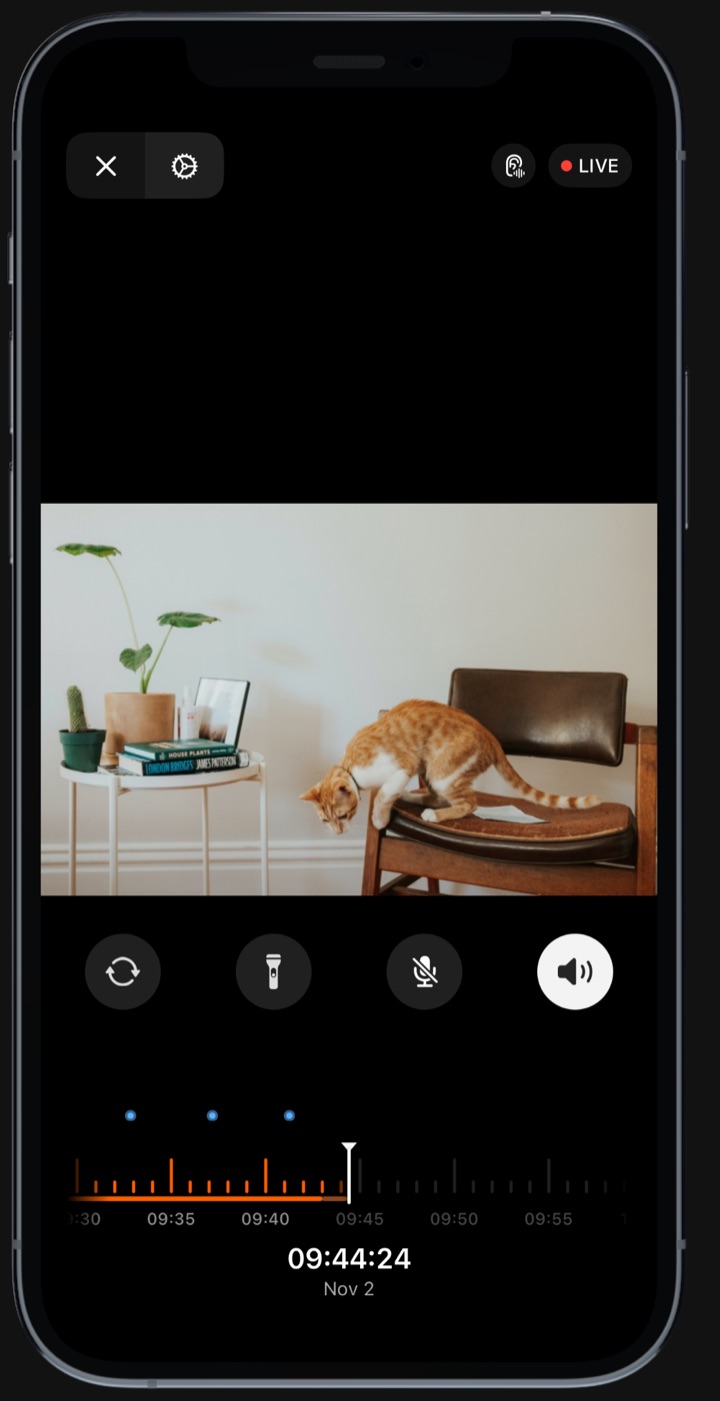
Deixe o celular na tela da câmera, com o Phonitor aberto, e na tomada. Com a tela você não precisa se preocupar. O Phonitor impede o bloqueio e, depois de cerca de um minuto, entra no Modo de Economia de Bateria, que escurece a tela quase por completo enquanto a câmera continua funcionando.
Até quando dá para voltar?
A gravação vem ativada, e o vídeo fica no celular que é a câmera. Você escolhe quanto armazenamento usar, e o Phonitor guarda as gravações mais recentes dentro desse limite. Estas são as estimativas que o Phonitor mostra nos ajustes:
| Qualidade | Limite de 16 GB | Limite de 32 GB | Limite de 64 GB |
|---|---|---|---|
| 720p, 24 fps | cerca de 12 horas | cerca de 24 horas | cerca de 47 horas |
| 1080p, 30 fps (padrão) | cerca de 5 horas | cerca de 10 horas | cerca de 20 horas |
| 1440p, 30 fps | cerca de 2 horas | cerca de 4 horas | cerca de 9 horas |
Se você quer chegar em casa e ver o que aconteceu durante o dia, o padrão resolve. Se vai viajar no fim de semana, baixe para 720p ou aumente o limite.
O que ele consegue fazer
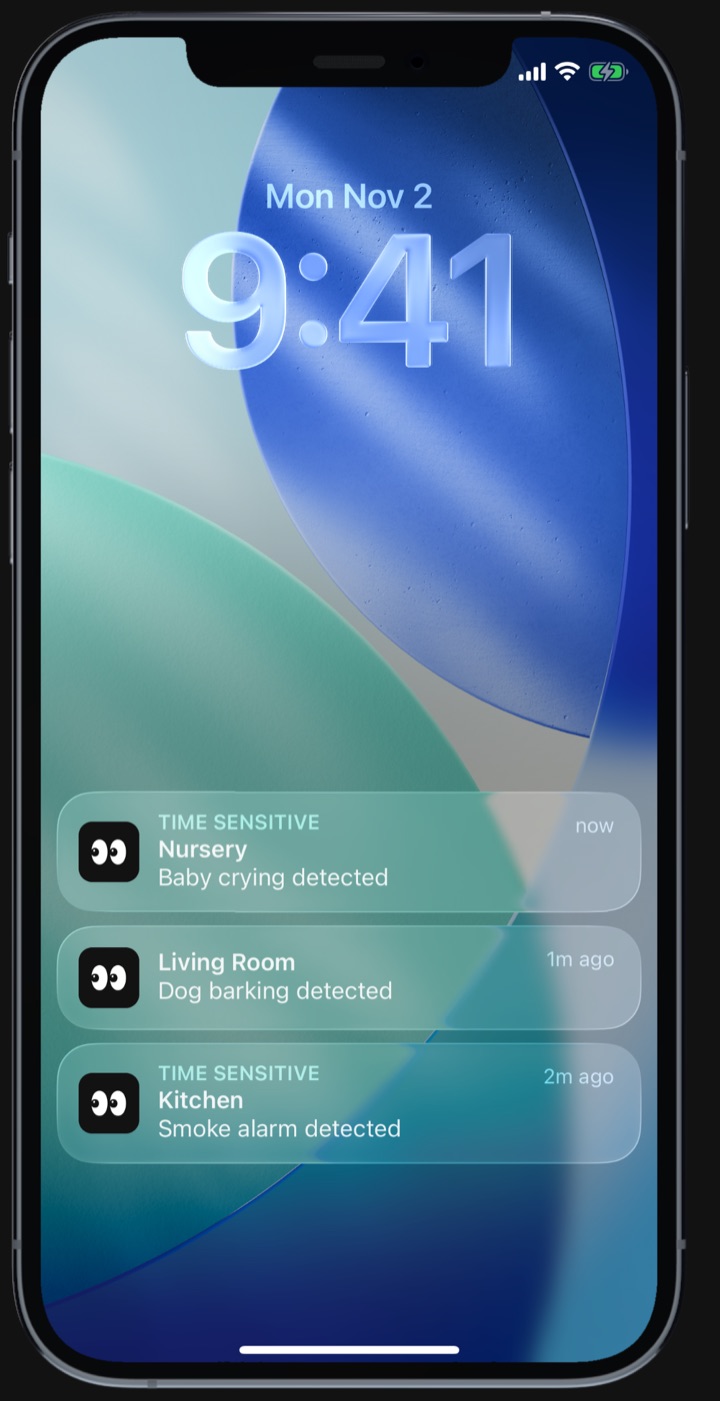
- Alertas sonoros. Com o Pro, o Phonitor fica atento aos sons que você escolher para cada câmera: alarme de fumaça, bebê chorando, cachorro latindo, gato miando, gritos, tosse, vidro quebrando e barulho repentino. Toque em um alerta para ir direto àquele momento. O reconhecimento de sons acontece na própria câmera. Nenhum áudio é enviado.
- As gravações ficam com você. O vídeo é salvo no próprio celular que é a câmera, e com o Pro você pode exportar qualquer clipe que quiser guardar.
- Assista de qualquer lugar. Funciona com Wi-Fi ou dados móveis, então dá para conferir do trabalho ou das férias.
- Visão noturna. Em um cômodo com pouca luz, o Phonitor clareia a imagem e aproveita ao máximo uma luz noturna ou o abajur do corredor. Você também pode acender a lanterna do celular pelo aparelho em que assiste, por até 90 segundos.
- Um extra útil para alarmes de fumaça. O alerta de alarme de fumaça avisa quando um dispara em casa. Mantenha seus detectores de fumaça no lugar, como sempre.
Grátis ou Pro?
O plano grátis tem gravação, visão noturna e todas as resoluções.
O Pro custa R$ 24,90 por mês ou R$ 199,90 por ano no Brasil, com 7 dias grátis. Ele adiciona Alertas sonoros, Família, exportar clipes, reprodução em segundo plano e áudio bidirecional.
Se você tem um iPhone parado em uma gaveta, dá para configurar em uma noite, e testar não custa nada.
O Phonitor transforma um iPhone, iPad ou Mac parado em uma câmera para casa. Grátis na App Store.