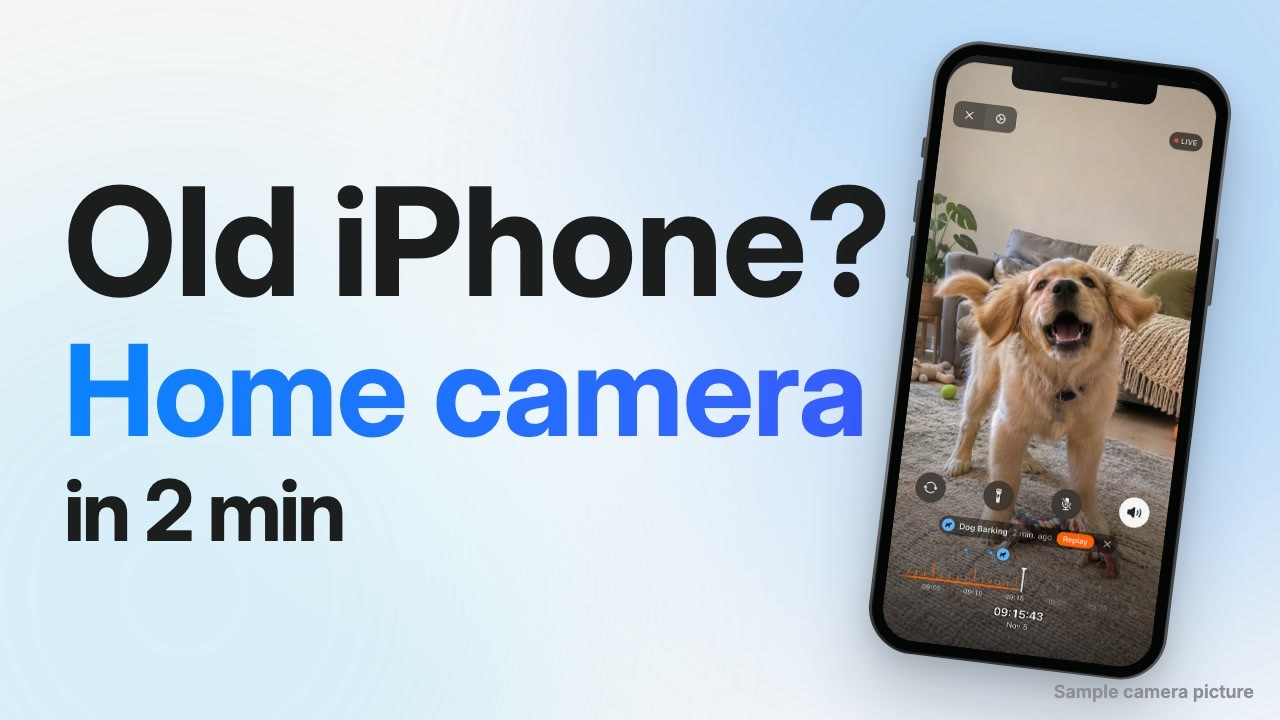
안 쓰는 공기계 아이폰은 실내 홈캠으로 쓸 수 있습니다. 앱 하나, 충전기, 그리고 화면을 볼 Apple 기기 한 대만 더 있으면 됩니다. 설정은 몇 분이면 끝나고, 이 글에서는 어디에 두고 어떻게 계속 켜 두는지 설명합니다.
아래 설명은 이런 앱 가운데 하나인 Phonitor를 기준으로 합니다. 그래도 대부분의 내용은 다른 앱에도 똑같이 적용됩니다. 설치 위치와 전원은 어떤 앱을 고르든 같습니다.
준비물
- 공기계 아이폰, iPhone 6s 이후 모델. 2015년에 나온 iPhone 6s도 됩니다. 아이패드도 됩니다. iPad Air 2, iPad mini 4 이후 모델입니다. Apple 실리콘 Mac도 가능합니다.
- 화면을 볼 두 번째 Apple 기기. 아이폰, 아이패드, Mac 중 하나면 됩니다.
- 두 기기에 같은 Apple 계정. Phonitor에는 별도 로그인이 없습니다. Apple 계정을 그대로 쓰며, iCloud Drive가 켜져 있어야 합니다. 다른 Apple 계정을 쓰는 가족과 함께 보려면 Pro의 가족 기능을 쓰세요. 모두가 카메라를 설정할 수 있고 공유한 카메라는 서로 볼 수 있습니다.
- 두 기기 모두 Wi-Fi나 모바일 데이터. 그래서 어디서든 볼 수 있습니다.
- 충전기와 긴 케이블. 카메라는 전원에 연결해 둔 채로 씁니다.
1단계: 공기계 준비하기
충전한 뒤 설치할 수 있는 가장 최신 iOS로 업데이트합니다. 설정을 열어 맨 위의 이름이 평소 쓰는 아이폰과 같은지 확인하고, iCloud Drive를 켭니다. iCloud 저장 공간이 가득 차 있으면 새 카메라가 다른 기기에 동기화되지 않을 수 있으니 먼저 공간을 비워 두세요.
대부분의 글에서 빠뜨리는 세 가지도 챙겨야 합니다.
- 저장 공간 비우기. 녹화는 이 아이폰에 저장되니 필요 없는 것은 지워 두세요.
- iOS 자동 업데이트 끄기. 카메라로 쓰는 동안 밤사이 업데이트로 아이폰이 재시동되지 않게 합니다.
- 유심을 빼거나 전화 알림 끄기. 전화가 와도 카메라가 끊기지 않게 합니다.
2단계: 카메라 시작하기
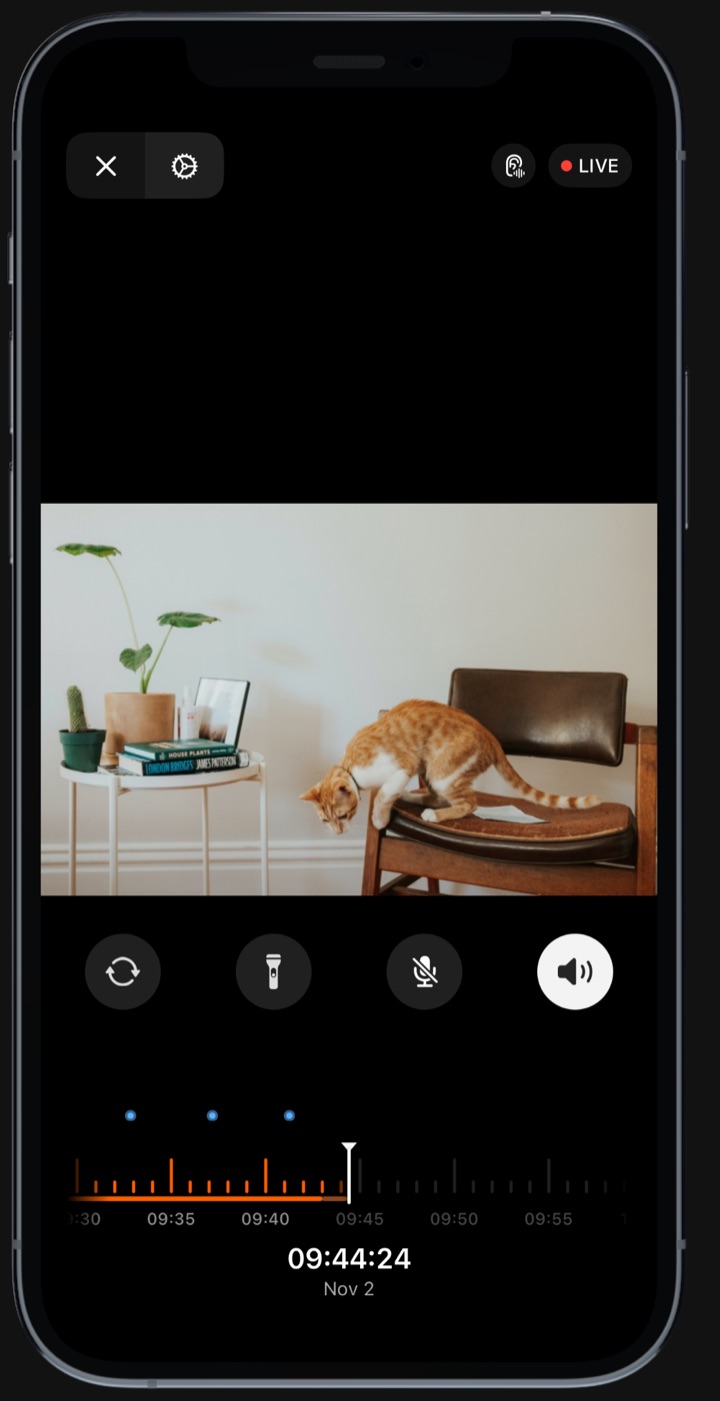
두 기기 모두에 Phonitor를 설치합니다. 공기계에서 카메라로 사용을 고르고 카메라, 마이크, 로컬 네트워크 접근을 허용한 뒤, ‘거실’처럼 이름을 붙이고 카메라 시작을 탭합니다. 평소 쓰는 기기에서는 화면 보기를 고릅니다.
새 카메라가 나타나기까지 1~2분 걸릴 수 있습니다. 홈 화면을 아래로 당기면 새로 고침됩니다. 그래도 보이지 않으면 앱에서 안내하는 세 가지를 확인하세요. 같은 Apple 계정인지, 두 기기가 모두 온라인인지, iCloud가 가득 차지 않았는지입니다.
3단계: 둘 곳 고르기
어떤 아이폰이냐보다 어디에 두느냐가 더 중요합니다.
- 후면 카메라를 쓰세요. 화질이 더 좋고, 나이트 비전이 되는 쪽도 후면입니다.
- 보고 싶은 곳을 겨냥하세요. 멀리서 방 전체를 찍는 것보다 현관이나 복도를 비추는 편이 훨씬 쓸모 있습니다. 초광각 렌즈가 있는 아이폰이라면 Phonitor는 기본으로 초광각을 씁니다.
- 밝은 창문은 화면에서 빼세요. 카메라가 창문 밝기에 맞추면서 방이 어둡게 나옵니다.
- 밤에는 유리 너머로 찍지 마세요. 대부분 반사만 보입니다.
- 주변을 배려하세요. 이웃집 창문이나 공용 공간을 향하게 두지 말고, 함께 살거나 집에서 일하는 분들에게는 미리 알려 주세요. 소리 녹음에 관한 규정은 지역마다 다릅니다.
4단계: 계속 켜 두기
Phonitor를 연 채 아이폰을 카메라 화면에 두고, 전원을 연결해 두세요. 화면은 신경 쓰지 않아도 됩니다. Phonitor가 잠금을 막아 주고, 1분쯤 지나면 절전 모드로 들어가 화면이 거의 보이지 않을 만큼 어두워집니다. 카메라는 계속 작동합니다.
얼마나 지난 영상까지 볼 수 있나요?
녹화는 기본으로 켜져 있고, 영상은 카메라 아이폰에 저장됩니다. 쓸 저장 공간은 직접 정할 수 있고, Phonitor는 그 한도 안에서 가장 최근 영상을 보관합니다. 아래는 Phonitor 설정에 표시되는 예상치입니다.
| 화질 | 한도 16GB | 한도 32GB | 한도 64GB |
|---|---|---|---|
| 720p, 24fps | 약 12시간 | 약 24시간 | 약 47시간 |
| 1080p, 30fps(기본) | 약 5시간 | 약 10시간 | 약 20시간 |
| 1440p, 30fps | 약 2시간 | 약 4시간 | 약 9시간 |
퇴근 후 낮에 무슨 일이 있었는지 확인하려는 정도라면 기본 설정으로 충분합니다. 주말에 집을 비운다면 720p로 낮추거나 한도를 늘리세요.
할 수 있는 것들
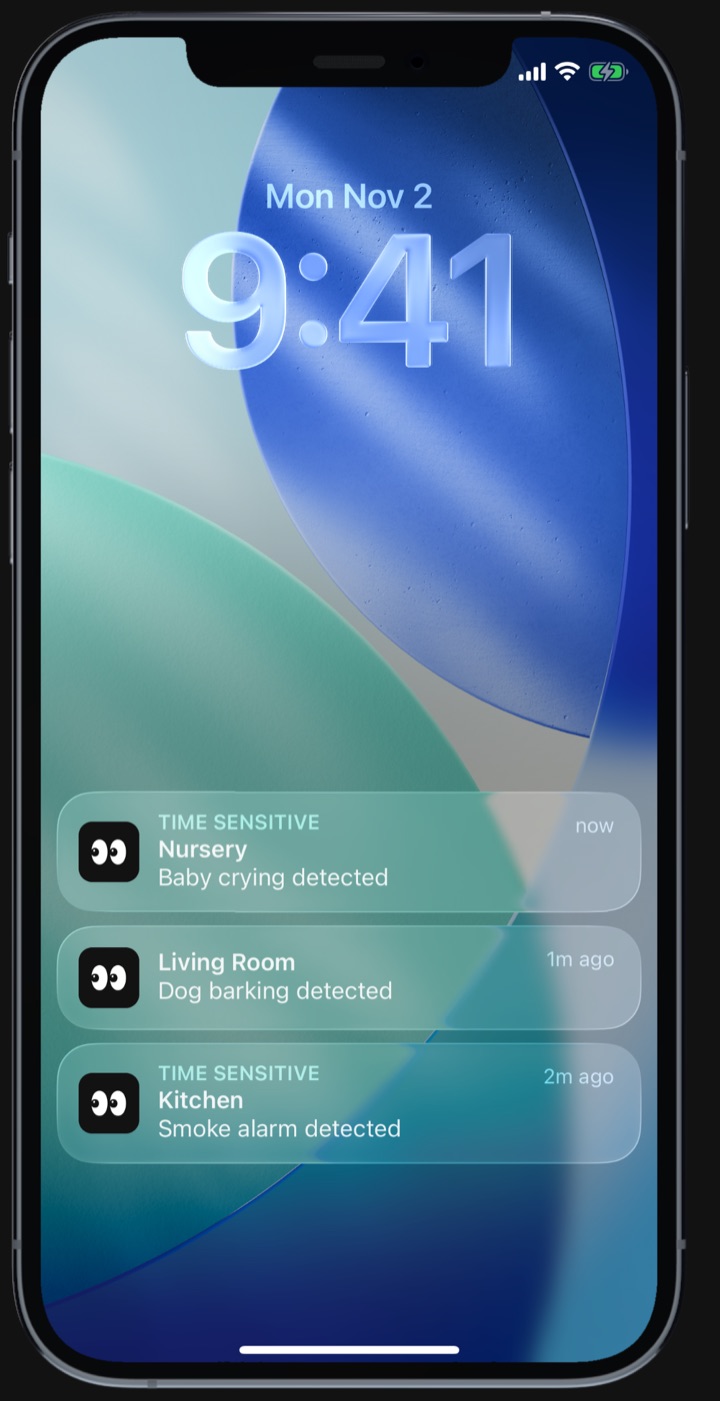
- 소리 알림. Pro에서는 카메라마다 고른 소리를 Phonitor가 알아듣습니다. 화재경보기, 아기 울음소리, 개 짖는 소리, 고양이 울음소리, 고함 소리, 기침 소리, 유리 깨지는 소리, 갑작스러운 소음을 알려 줍니다. 알림을 누르면 그 순간으로 바로 이동합니다. 소리 인식은 카메라 기기에서 이뤄지며 오디오는 업로드되지 않습니다.
- 녹화는 내 손에. 영상은 카메라 아이폰 자체에 저장되고, Pro에서는 남기고 싶은 클립을 내보낼 수 있습니다.
- 어디서든 보기. Wi-Fi나 모바일 데이터로 되니, 회사에서도 휴가지에서도 집을 확인할 수 있습니다.
- 나이트 비전. 어두운 방에서는 Phonitor가 화면을 밝게 하고 수면등이나 복도 불빛을 최대한 살려 줍니다. 화면을 보는 기기에서 아이폰 손전등을 최대 90초까지 켤 수도 있습니다.
- 화재경보기를 위한 든든한 덤. 집에서 화재경보기가 울리면 화재경보기 알림이 알려 줍니다. 화재경보기는 평소처럼 그대로 두세요.
무료? Pro?
무료 버전에는 녹화, 나이트 비전, 모든 해상도가 포함됩니다.
Pro는 한국 기준 월 ₩6,600 또는 연간 ₩55,000이고, 7일 무료 체험이 있습니다. 소리 알림, 가족, 클립 내보내기, 백그라운드 재생, 양방향 오디오를 쓸 수 있습니다.
서랍에 공기계 아이폰이 있다면, 하룻저녁이면 설정할 수 있고 써 보는 데 돈은 들지 않습니다.
Phonitor는 남는 아이폰, 아이패드, Mac을 홈캠으로 바꿔 주는 앱입니다. App Store에서 무료로 받기.