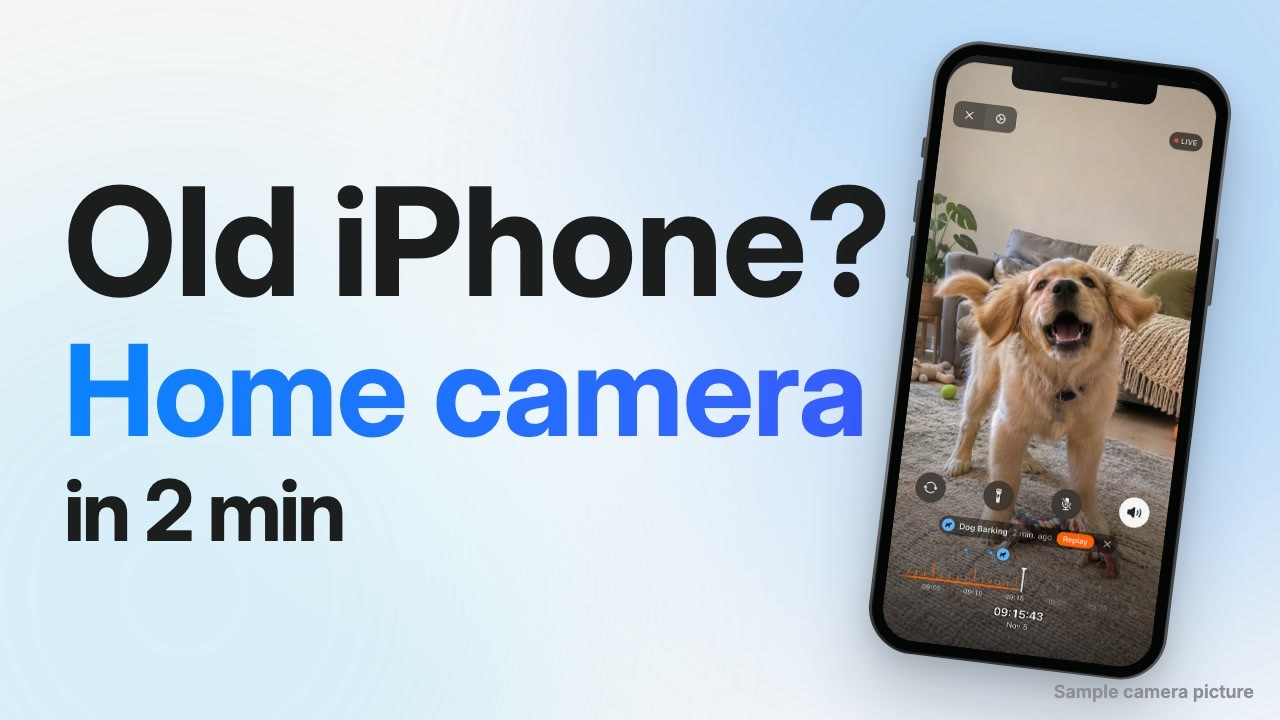
Un iPhone viejo puede funcionar como cámara de seguridad dentro de casa. Solo necesitas una app, un cargador y otro dispositivo Apple desde el que mirar. Configurarlo lleva unos minutos, y esta guía explica dónde poner el móvil y cómo mantenerlo en marcha.
Los pasos de abajo usan Phonitor, una de las apps que hacen esto. Aun así, casi todos los consejos sirven para cualquier app de este tipo. La colocación y la corriente funcionan igual elijas la que elijas.
Qué necesitas
- Un iPhone viejo, iPhone 6s o más nuevo. Hasta un iPhone 6s de 2015 funciona. También sirven los iPad: iPad Air 2, iPad mini 4 o más nuevos. Y un Mac con chip de Apple.
- Otro dispositivo Apple para mirar. Un iPhone, un iPad o un Mac.
- La misma cuenta de Apple en los dos. Phonitor no tiene inicio de sesión propio. Usa tu cuenta de Apple, e iCloud Drive tiene que estar activado. Para familiares con otra cuenta de Apple está la función Pro Familia: todos pueden configurar cámaras y ver las que comparten los demás.
- Wi-Fi o datos móviles en los dos dispositivos. Así puedes mirar desde cualquier sitio.
- Un cargador y un cable largo. La cámara se queda enchufada.
Paso 1: prepara el iPhone viejo
Cárgalo y actualízalo a la versión más reciente de iOS que admita. Abre Ajustes y comprueba que el nombre de arriba coincide con el de tu móvil principal. Activa iCloud Drive. Si tu almacenamiento de iCloud está lleno, una cámara nueva puede no sincronizarse con tus otros dispositivos, así que libera espacio antes.
Después, tres cosas que casi ninguna guía menciona:
- Libera almacenamiento. Las grabaciones se guardan en este móvil, así que borra lo que no necesites.
- Desactiva las actualizaciones automáticas de iOS, para que una actualización nocturna no reinicie el móvil mientras hace de cámara.
- Quita la SIM o silencia las llamadas, para que una llamada no interrumpa la cámara.
Paso 2: inicia la cámara
Instala Phonitor en los dos dispositivos. En el iPhone viejo, elige Usar como cámara, permite el acceso a la cámara, al micrófono y a la red local, ponle un nombre como «Salón» y toca Iniciar Cámara. En tu dispositivo principal, elige Mirar.
Una cámara nueva puede tardar uno o dos minutos en aparecer. Desliza hacia abajo en la pantalla de inicio para actualizar. Si sigue sin aparecer, revisa las tres cosas que comprueba la app: la misma cuenta de Apple, los dos dispositivos con conexión e iCloud sin llenar.
Paso 3: elige el sitio
Dónde pones el móvil importa más que qué móvil es.
- Usa la cámara trasera. Es la mejor, y es la que tiene visión nocturna.
- Apunta a lo que te importa. Una puerta o un pasillo te dicen más que una habitación entera vista de lejos. Si el móvil tiene ultra gran angular, Phonitor lo usa por defecto.
- Deja las ventanas luminosas fuera del encuadre. La cámara se ajusta a la ventana y la habitación se queda oscura.
- No grabes a través de un cristal de noche. Verás sobre todo reflejos.
- Ten consideración. No apuntes a la ventana de un vecino ni a una zona común, y avisa a quienes viven o trabajan en tu casa. Las normas sobre grabar audio cambian según el lugar.
Paso 4: mantenlo en marcha
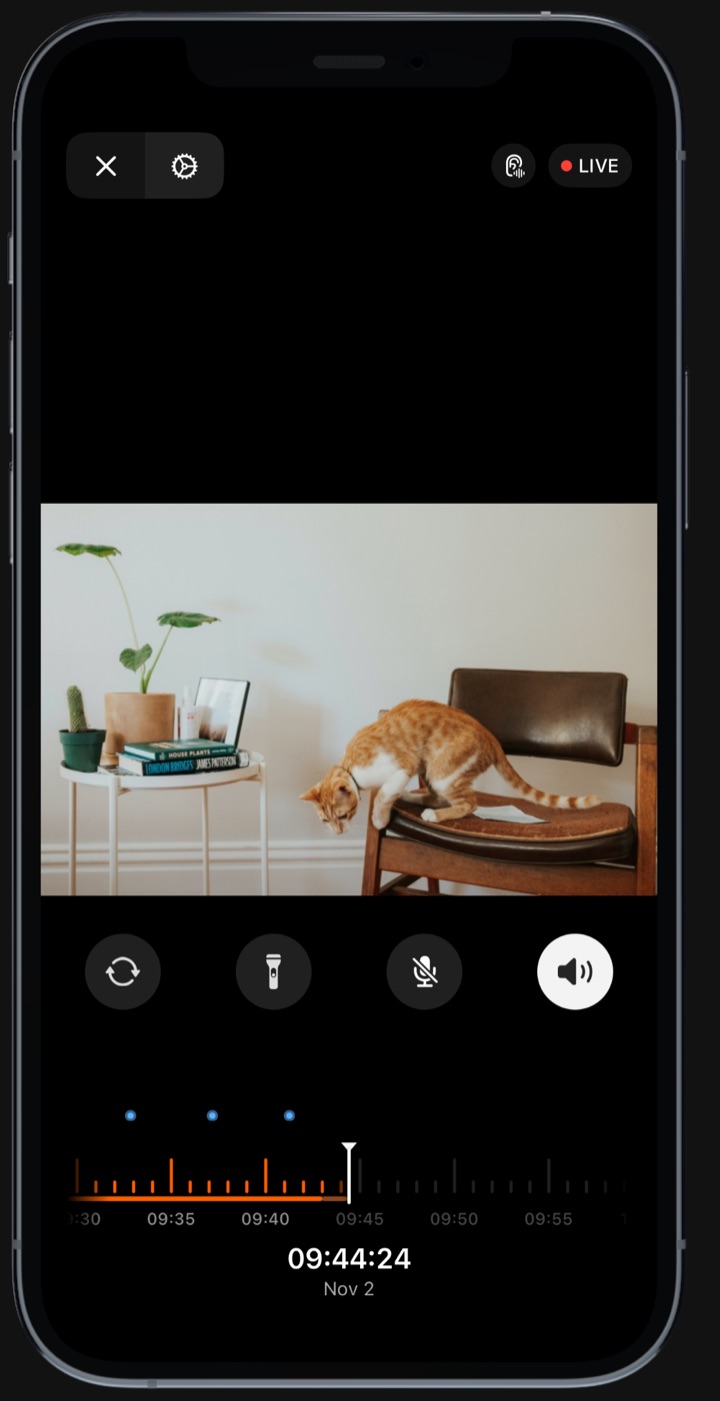
Deja el móvil en la pantalla de la cámara, con Phonitor abierto, y enchúfalo. De la pantalla no tienes que ocuparte. Phonitor evita que el móvil se bloquee y, pasado más o menos un minuto, entra en el modo de ahorro de batería, que oscurece la pantalla casi del todo mientras la cámara sigue funcionando.
¿Cuánto puedes mirar hacia atrás?
La grabación viene activada, y el vídeo se queda en el móvil que hace de cámara. Tú eliges cuánto almacenamiento usar, y Phonitor guarda lo más reciente dentro de ese límite. Estas son las estimaciones que muestra Phonitor en sus ajustes:
| Calidad | Límite de 16 GB | Límite de 32 GB | Límite de 64 GB |
|---|---|---|---|
| 720p, 24 fps | unas 12 horas | unas 24 horas | unas 47 horas |
| 1080p, 30 fps (por defecto) | unas 5 horas | unas 10 horas | unas 20 horas |
| 1440p, 30 fps | unas 2 horas | unas 4 horas | unas 9 horas |
Si quieres ver al volver a casa qué ha pasado durante el día, con lo que viene por defecto basta. Si te vas un fin de semana, baja a 720p o sube el límite.
Lo que puede hacer
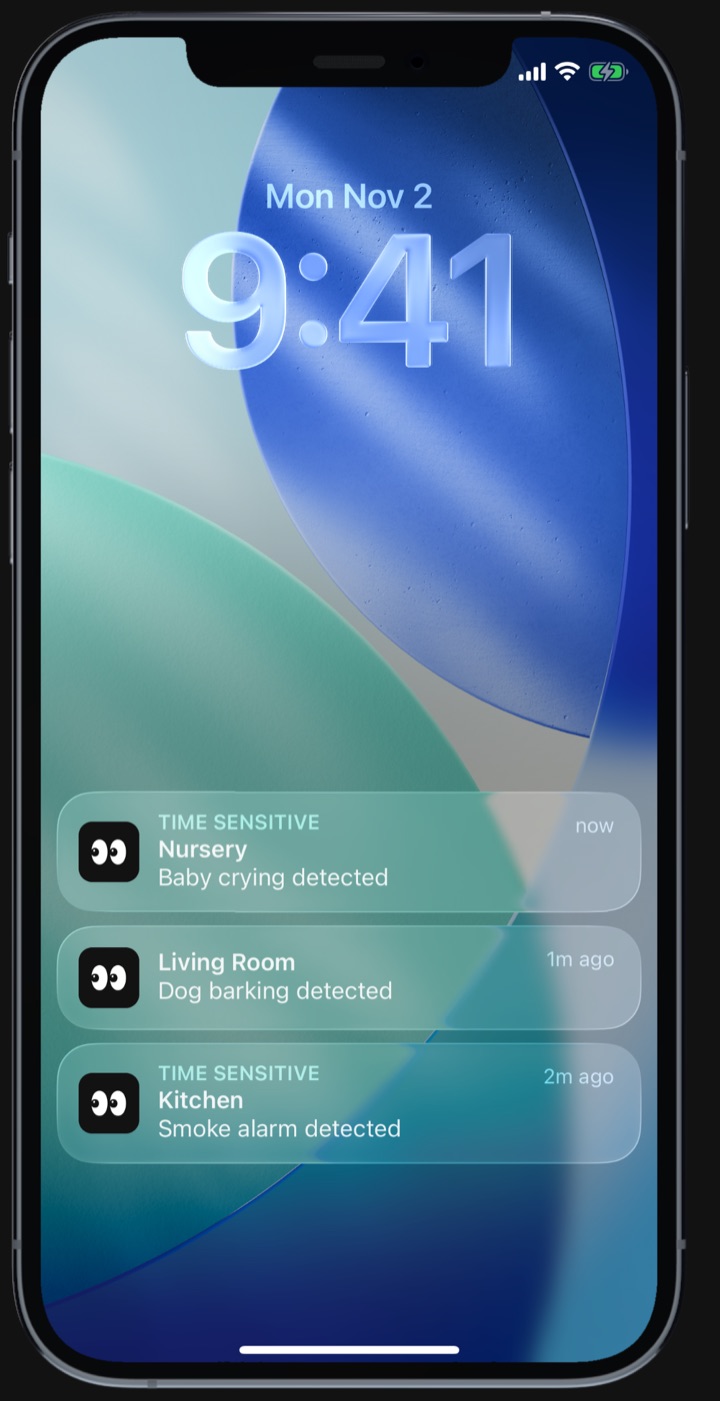
- Alertas de sonido. Con Pro, Phonitor está atento a los sonidos que elijas para cada cámara: alarma de humo, llanto de bebé, ladrido de perro, maullido de gato, gritos, tos, cristal roto y ruido repentino. Toca una alerta para ir directamente a ese momento. El reconocimiento de sonidos se hace en la propia cámara. No se sube ningún audio.
- Las grabaciones se quedan contigo. El vídeo se guarda en el propio móvil que hace de cámara, y con Pro puedes exportar cualquier clip que quieras conservar.
- Mira desde cualquier sitio. Funciona con Wi-Fi o datos móviles, así que puedes echar un vistazo desde el trabajo o de vacaciones.
- Visión nocturna. En una habitación con poca luz, Phonitor aclara la imagen y aprovecha al máximo una luz quitamiedos o una lámpara del pasillo. También puedes encender la linterna del móvil desde el dispositivo que mira, hasta 90 segundos.
- Un extra práctico para las alarmas de humo. La alerta de alarma de humo te avisa cuando suena una en casa. Mantén tus detectores de humo como siempre.
¿Gratis o Pro?
El plan gratis incluye grabación, visión nocturna y todas las resoluciones.
Pro cuesta 5,99 € al mes o 39,99 € al año en España, con 7 días de prueba gratis. Añade Alertas de sonido, Familia, exportar clips, reproducción en segundo plano y audio bidireccional.
Si tienes un iPhone libre en un cajón, se configura en una tarde y probarlo no cuesta nada.
Phonitor convierte un iPhone, iPad o Mac que no usas en una cámara para casa. Gratis en el App Store.