下面的步骤用黑猫监控演示。摆放和供电的做法,换哪个 App 都一样。
搜”旧手机当监控”,中文内容大多在讲安卓,讲 iPhone 的很少。
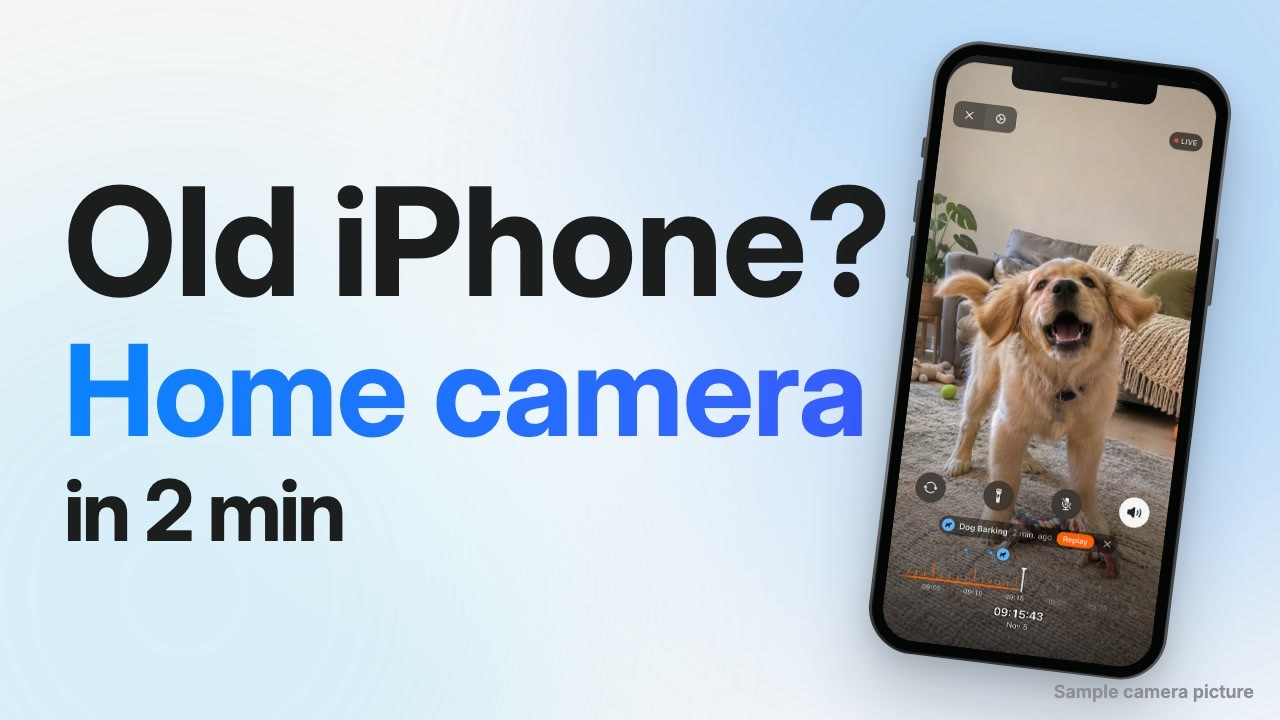
所以这篇只讲 iPhone 和 iPad。设置只要几分钟,下面讲手机放在哪、怎么让它一直开着。
先看你的条件合不合适
下面四条都满足,再往下看。
- 旧设备是 iPhone 6s 或更新机型。 2015 年的 iPhone 6s 也能用。iPad 也可以:iPad Air 2、iPad mini 4 及以后的机型。
- 还有第二台苹果设备用来看。 iPhone、iPad、Mac 都行。
- 两台登录同一个 Apple 账户。 黑猫监控没有自己的账号,用的就是你的 Apple 账户,iCloud 云盘要打开。家人用另一个 Apple 账户的话,可以用 Pro 里的家庭共享:每个人都可以设置摄像头,共享后互相都能看。
- 两台都能连 Wi-Fi 或手机流量,旧设备一直插着电。 这样在哪儿都能看。
第一步:把旧手机准备好
充上电,系统升到它能升的最新版本。打开「设置」,看最上方的名字和你的主力机是否一致,然后打开 iCloud 云盘。
这三件事很多教程不提,但都和长期运行有关:
- 看一眼 iCloud 空间。 免费的 5GB 很多人早满了。iCloud 满了,新摄像头可能同步不到另一台设备,这是”看不到摄像头”的常见原因。
- 关掉 iOS 自动更新。 这样手机当摄像头时,就不会因为半夜自动更新而重启。
- 拔掉 SIM 卡,或者把来电静音。 这样一通骚扰电话就不会打断摄像头。
再清一清手机存储。录像保存在这台手机上,空间越大,能回看得越久。
第二步:启动摄像头
两台设备都打开黑猫监控。旧手机选「当作摄像头」,允许摄像头、麦克风和本地网络权限,起个名字,比如”客厅”,点「启动摄像头」。另一台选「看画面」。
新摄像头有时要一两分钟才出现,下拉首页可以刷新。还是看不到,就查 App 里列的三件事:同一个 Apple 账户,两台都能上网,iCloud 没满。
第三步:选位置
位置比手机型号重要。
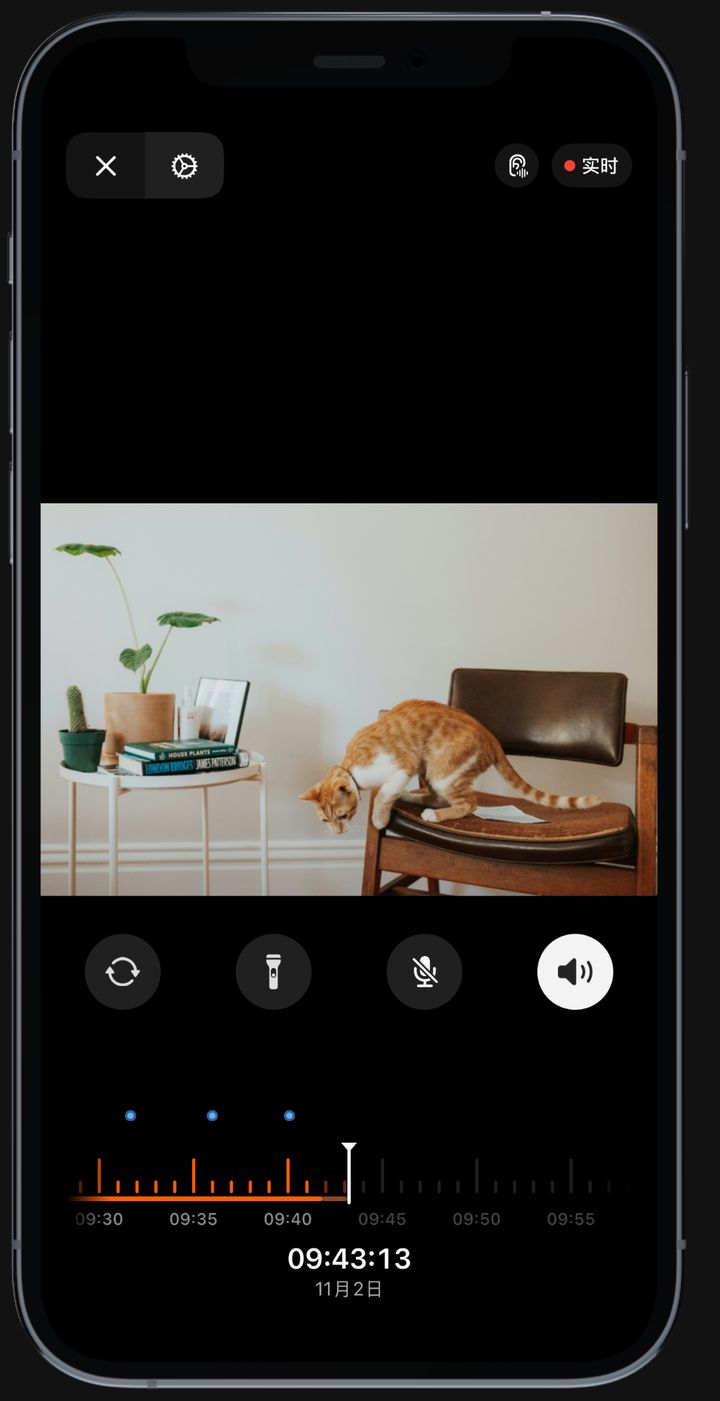
- 用后置摄像头。 画质更好,夜视用的也是它。
- 对准你真正想看的地方。 对着门口或过道,比拍一整个房间有用。手机有超广角的话,默认就用超广角。
- 别把明亮的窗户拍进来。 手机会迁就窗外的亮光,屋里就暗了。
- 别隔着玻璃拍夜景。 大多只能看到反光。
- 放之前先说一声。 家里有家人、室友、阿姨或客人,都要提前告诉对方。别对着邻居家,也别对着公共区域。
第四步:让它一直跑下去
让手机停在摄像头画面上,黑猫监控保持打开,再插上电。屏幕不用管。App 会阻止手机自动锁屏,大约一分钟后进入节能模式,屏幕暗到几乎看不见,摄像头继续工作。
能回看多久
录像默认开启,保存在摄像头手机上。用多少空间由你设定,App 会在这个上限内保留最近的录像。下面是 App 设置里显示的估算:
| 画质 | 16 GB | 32 GB | 64 GB |
|---|---|---|---|
| 720p 24 帧 | 约 12 小时 | 约 24 小时 | 约 47 小时 |
| 1080p 30 帧(默认) | 约 5 小时 | 约 10 小时 | 约 20 小时 |
| 1440p 30 帧 | 约 2 小时 | 约 4 小时 | 约 9 小时 |
下班回家看看白天发生了什么,默认设置够用。出门几天,就降到 720p,或者调高容量上限。
它能做什么
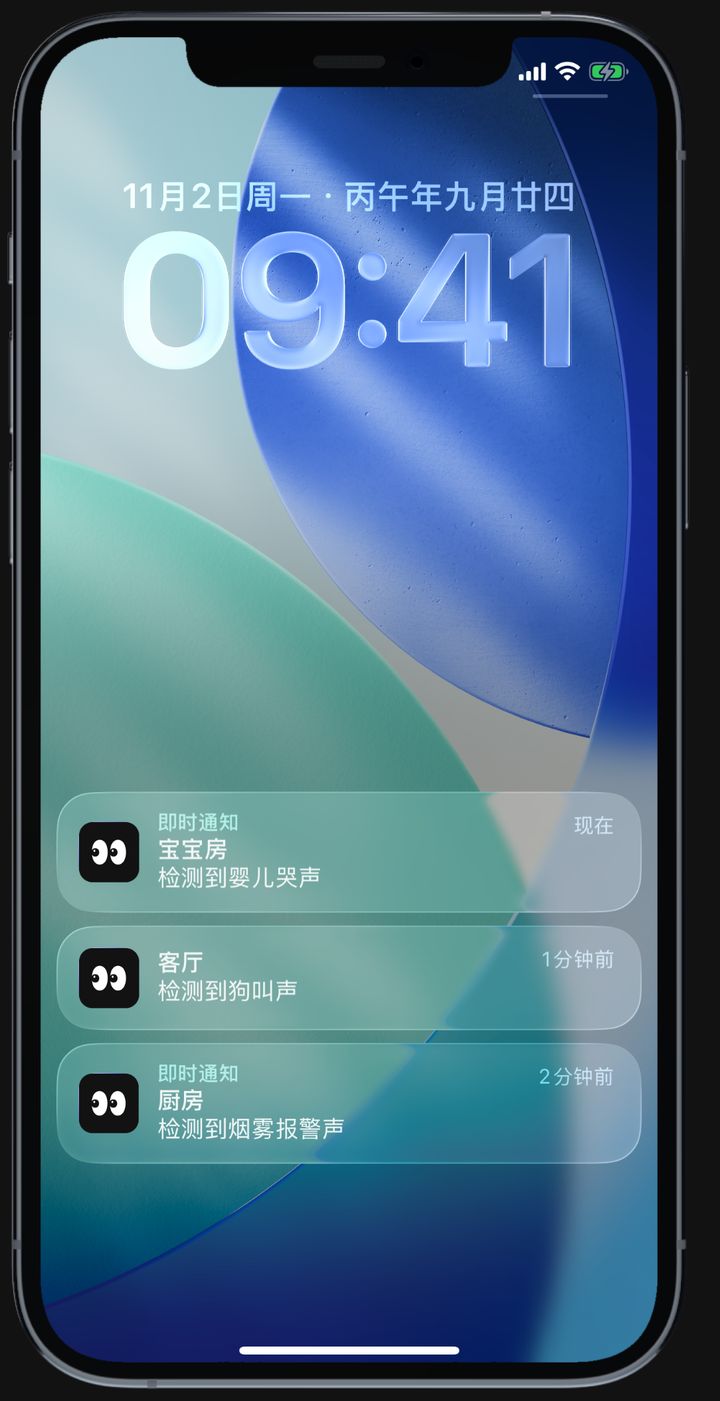
声音提醒。 开通 Pro 后,黑猫监控会为每个摄像头留意你选的声音:烟雾报警、婴儿哭声、狗叫声、猫叫声、呼喊声、咳嗽声、玻璃破碎声和异常声响,共 8 种。点一下提醒,就能跳到那个时刻。声音识别在摄像头本机完成,音频不上传。
录像留在你手里。 录像就保存在摄像头手机上,开通 Pro 后,想留的片段都能导出。
在哪儿都能看。 Wi-Fi 和手机流量都行,上班或出门旅行时也能看看家里。
夜视。 房间光线暗时,黑猫监控会把画面调亮,把小夜灯或走廊灯的光用足。还可以在观看端打开手机的手电筒,最长 90 秒。
烟雾报警的贴心补充。 家里烟雾报警器响了,烟雾报警提醒会告诉你。家里的烟雾报警器照常装着就好。
免费能用到什么程度
免费版有录像、夜视和全部分辨率。
Pro 有 7 天免费试用,解锁声音提醒、家庭共享、片段导出、后台播放和语音对讲。
如果抽屉里正好有一部闲置的 iPhone,花一个晚上就能设置好,试试也不花钱。
常见问题
旧手机要插卡吗? 不用,连 Wi-Fi 就行。
能用安卓手机当摄像头吗? 黑猫监控是苹果设备专用的,iPhone、iPad 和 Mac 都能用。
黑猫监控把闲置的 iPhone、iPad 或 Mac 变成家用摄像头。在 App Store 查看