大多数人对宠物摄像头的要求并不高。狗安静下来了吗?猫一整天都在干什么?邻居怎么提起狗叫了?
一台闲置的 iPhone 就能回答这些问题。黑猫监控能把它变成家用摄像头。和普通的摄像头相比,养宠物会让几件事不一样,这篇讲的就是这些。通用的设置步骤在主教程里。
它能做什么
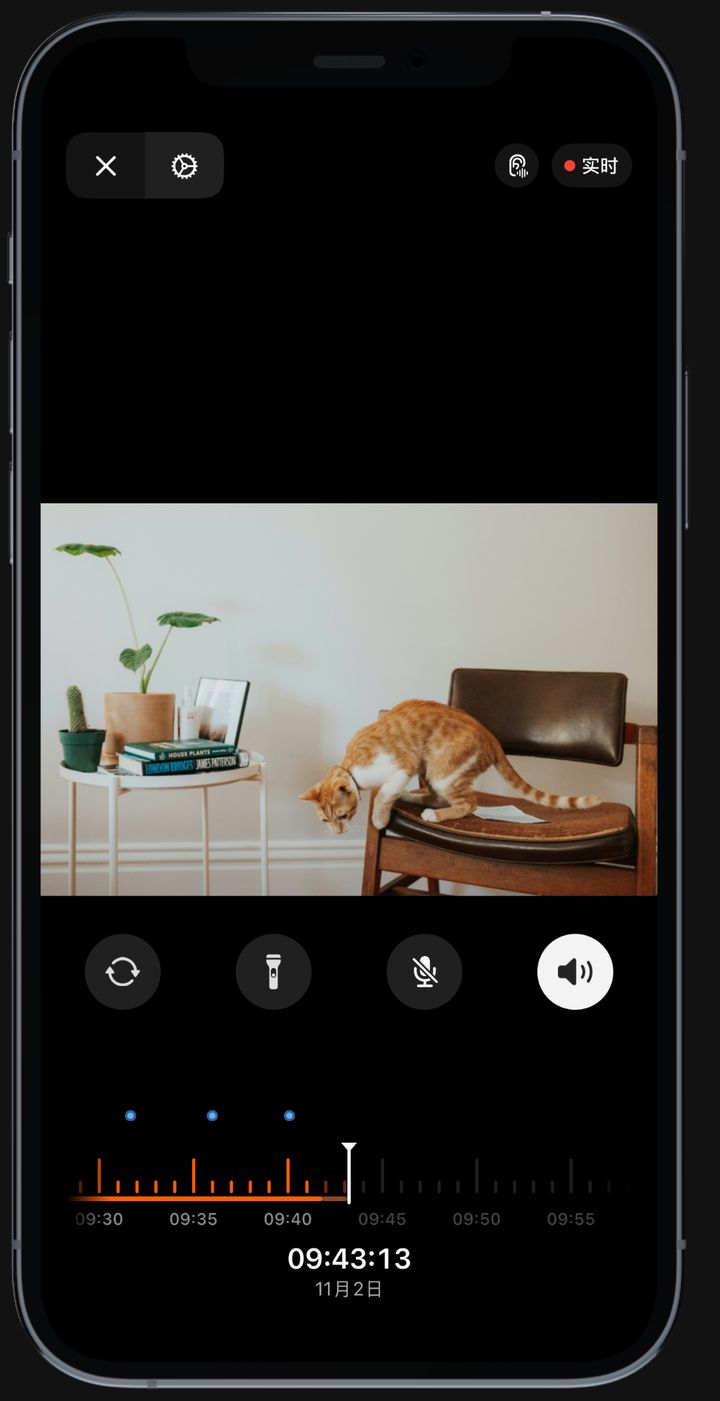
一台闲置的 iPhone 能固定盯着一个位置,也能听到声音。你可以看实时画面,回看最近几小时的录像。开了 Pro,还能通过扬声器说话,狗叫或猫叫时收到提醒。
想看两个房间?用两部手机就行,每部都会作为单独的摄像头显示。
放在哪
普通摄像头的那些规矩,到了宠物这里不一定管用。
- 放在爪子够不到的地方。 猫会把东西从架子上推下去。别把手机搁在边沿上,用夹得住的支架,或者放到猫上不去的地方。
- 保护好充电线。 对幼犬、兔子和其他爱咬东西的动物来说,充电线是最薄弱的地方。线从家具后面走,或者套上线槽,多余的线别留在它们够得着的地方。
- 对准宠物真正待的地方。 一般是窝、食盆、门口或窗边。手机有超广角镜头的话,黑猫监控默认用它,小房间里很有帮助。
- 选个阴凉的位置。 猫可能喜欢晒得到太阳的窗台,但整天充着电的手机更适合放在阴凉的架子上。
- 留一点光。 开一盏小台灯或小夜灯,黑猫监控的夜视就能让你看清猫凌晨 3 点在干什么。
让手机停在摄像头画面,黑猫监控开着,再插上电。大约一分钟后,屏幕会暗到几乎全黑。
什么声音会触发狗叫和猫叫提醒
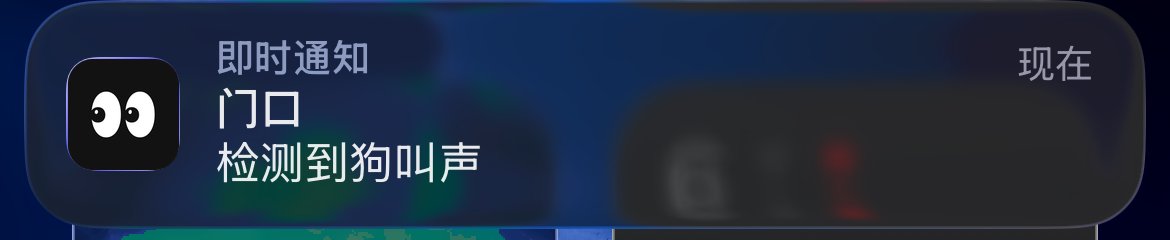
对养宠物的人来说,声音提醒大概是最有用的功能,它属于 Pro。每个摄像头可以单独选要留意的声音,一共 8 种,默认开 6 种。声音识别在摄像头本机完成,音频不上传。
每种声音有自己的规则,所以不是什么动静都会通知你的手机。
狗。 狗叫是一阵一阵的,不要求连续。大约 6 秒内叫几声就会提醒。对着快递员叫一声不会。
猫。 黑猫监控听的是猫叫,不是猫发出的所有声音。没人需要收到“猫在打呼噜”的通知,所以打呼噜一般不会触发。
提醒过一次后,同一种声音要等 30 秒才能再提醒;不需要的声音,也可以在这台摄像头上单独关掉。
还有一种「异常声响」,不管是什么声音,只要比房间平时响很多就提醒。它分三档,有东西从台面上摔下来,靠的就是它。
看看发生了什么
提醒只有一半的用处,接下来你想知道的是什么触发了它。
点开通知,黑猫监控会打开这台摄像头,从声音出现前约 5 秒开始播放,前提是录像已经准备好。回放时间轴上会标出每次事件,日历能跳到还存着的任意一天。默认 1080p 30 帧时,32 GB 上限大约能存 10 小时,足够覆盖你上班的一整天。
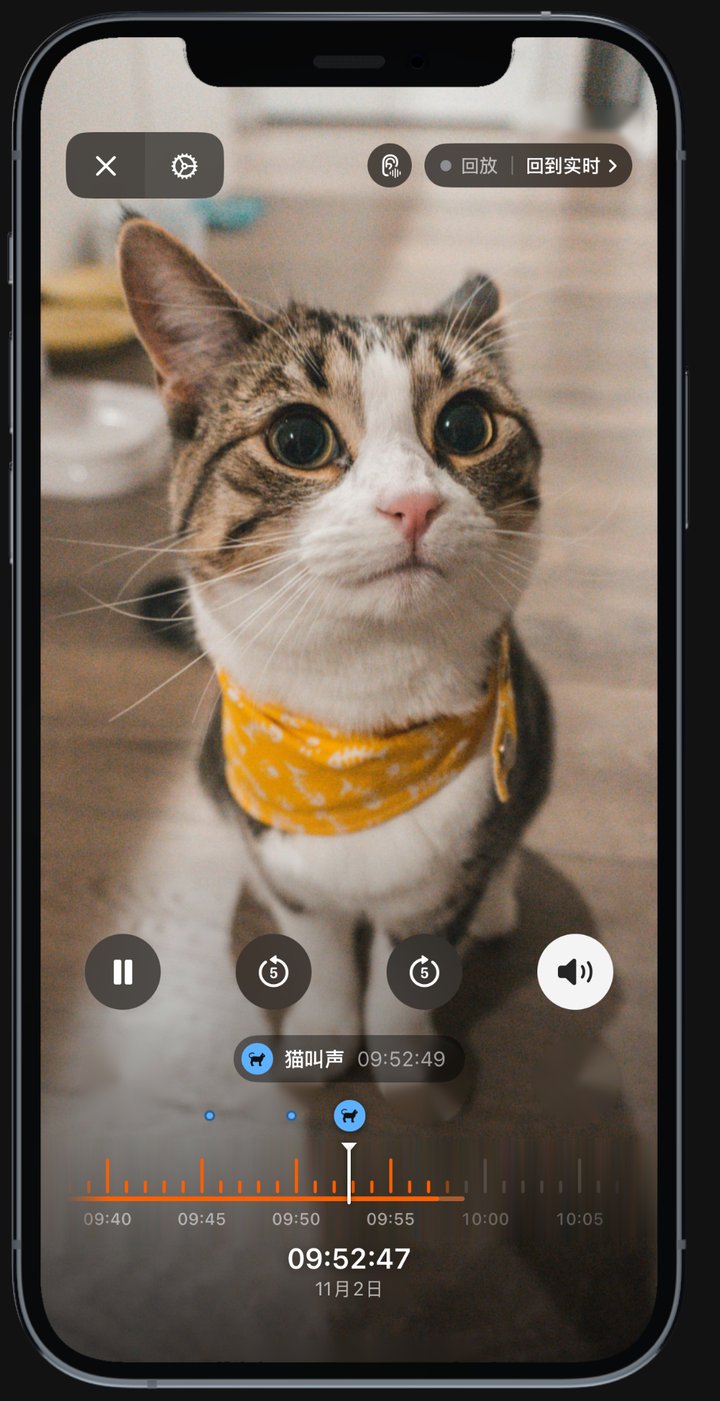
有 Pro 可以导出片段:在摄像头设备上最长 30 分钟,从其他设备最长 10 分钟。兽医想看看狗反复做的那个奇怪动作时,就用得上。
听声音是免费的,通过摄像头说话是 Pro 功能。宠物听到喇叭里传来的声音,反应各不相同,先在家试试,再从公司试。
出门前
出门前,过一遍这张简单的清单:
- 关掉 iOS 自动更新。 这样你不在家时,手机能一直当摄像头运行。
- 先试几个小时。 出门,从家里的网络以外连一次。
- 告诉来照看宠物的人。 进你家的人都应该知道这里有摄像头。
- 拔掉 SIM 卡,或者把来电静音。 这样来电就不会打断摄像头。
有多少是免费的?
对宠物摄像头来说,比你想的要多。免费版就有实时画面、录像和夜视,中午可以看一眼狗。
Pro 有 7 天免费试用,增加声音提醒、家庭共享、片段导出、后台播放和语音对讲。
先用免费版,想在狗一叫、猫一喵就马上收到通知时,再试试 Pro。
黑猫监控把闲置的 iPhone、iPad 或 Mac 变成家用摄像头。在 App Store 查看。通用的设置步骤在闲置 iPhone 改家用摄像头里。